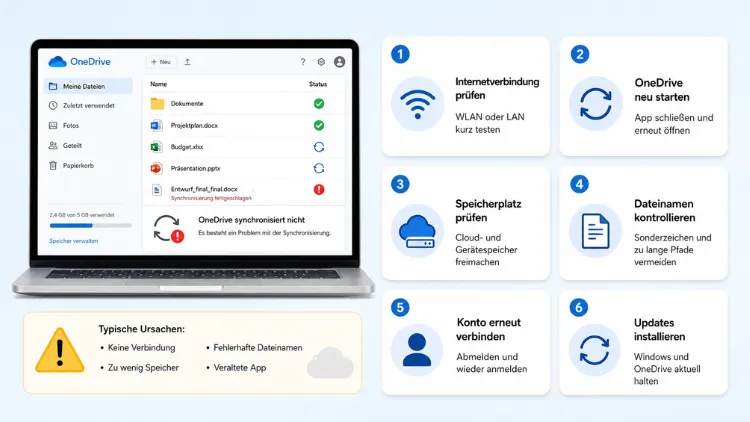
Wenn OneDrive plötzlich streikt und Ihre Dateien nicht mehr aktualisiert, ist das nicht nur lästig, sondern kann auch ernsthafte Folgen haben – etwa wenn Sie auf ein wichtiges Dokument zugreifen wollen und nur eine veraltete Version vorfinden.
In meiner Erfahrung liegt die Ursache fast immer bei einer Handvoll bekannter Verdächtiger, und die lassen sich in den meisten Fällen ohne großen Aufwand beheben. Ich zeige Ihnen, wie Sie systematisch vorgehen, damit OneDrive wieder zuverlässig synchronisiert.
Die Symbole in der Taskleiste richtig deuten
Bevor Sie mit der Fehlersuche beginnen, lohnt sich ein Blick auf das OneDrive-Symbol im Infobereich der Taskleiste. Es verrät Ihnen bereits, in welche Richtung das Problem geht:
- Blaue Wolke mit Pfeilen: Synchronisierung läuft gerade – abwarten reicht meist aus.
- Graue Wolke: Keine Verbindung zum Internet oder OneDrive ist offline.
- Rotes Kreuz oder Ausrufezeichen: Es liegt ein konkretes Problem vor, das Ihr Eingreifen erfordert.
- Blaues „Pausensymbol“: Die Synchronisierung wurde manuell angehalten.
Da Sie so schon eine erste Einschätzung haben, gehen Sie im nächsten Schritt gezielt die häufigsten Ursachen durch.
Internetverbindung und Konto prüfen
Klingt banal, ist aber tatsächlich die häufigste Ursache: keine oder eine zu schwache Internetverbindung. Testen Sie deshalb zunächst, ob andere Webseiten oder Dienste normal laden. Funktioniert das Internet einwandfrei, prüfen Sie als Nächstes, ob Ihr Microsoft-Konto noch korrekt verbunden ist:
- Öffnen Sie die Einstellungen über Windows-Taste + I.
- Klicken Sie auf Konten.
- Kontrollieren Sie, ob Ihr Microsoft-Konto weiterhin mit OneDrive verknüpft ist.
- Falls nicht, melden Sie sich über die OneDrive-App erneut an.
Ich empfehle außerdem, kurz zu prüfen, ob es sich vielleicht gar nicht um Ihr Problem handelt: Auf der offiziellen Microsoft-Dienststatus-Seite sehen Sie, ob gerade eine generelle Störung bei OneDrive vorliegt. Das erspart Ihnen unnötige Fehlersuche im eigenen System.
Speicherplatz kontrollieren – lokal und in der Cloud
Ein voller Speicher ist einer der unscheinbarsten, aber häufigsten Gründe für einen hängenden Sync. Dabei kann es sowohl der lokale Speicherplatz auf Ihrem PC als auch der Cloud-Speicher in Ihrem Microsoft-Konto sein, der an seine Grenzen stößt.
- Klicken Sie mit der rechten Maustaste auf das OneDrive-Symbol im Infobereich.
- Wählen Sie Einstellungen und dort Konto.
- Dort sehen Sie, wie viel Cloud-Speicher noch verfügbar ist.
Reicht der Platz nicht mehr aus, hilft nur Aufräumen, das Verschieben von Dateien oder der Kauf von zusätzlichem Speicher. Meiner Meinung nach lohnt sich vorab ein Blick in den Ordner „Große Dateien“ innerhalb von OneDrive online – oft liegen dort Videos oder alte Backups, die eigentlich niemand mehr braucht.
Dateipfade und Dateinamen als Blockierer
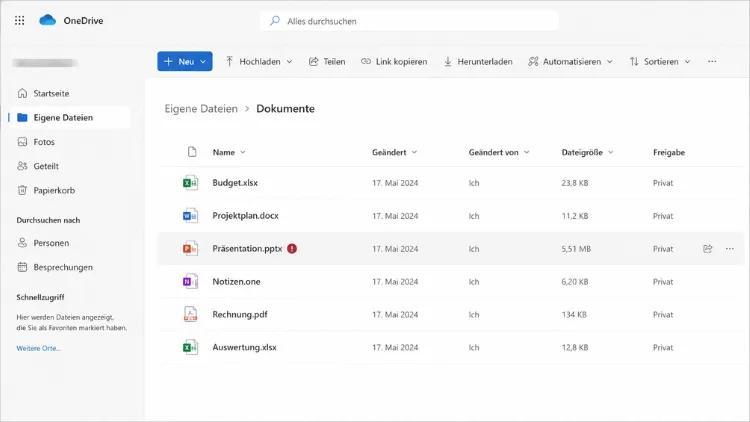
Wenn OneDrive bei der Meldung „Verarbeitung von Änderungen“ hängen bleibt, steckt fast immer eine einzelne Datei dahinter, die den gesamten Sync ausbremst. Drei Ursachen kommen dafür besonders häufig infrage:
- Zu lange Pfade: Der gesamte Pfad inklusive Dateiname darf 400 Zeichen nicht überschreiten. Bei tief verschachtelten Ordnerstrukturen wie „Kunden\2026\Angebote\Q2\Entwürfe…“ ist diese Grenze schneller erreicht, als man denkt.
- Ungültige Zeichen: Zeichen wie
" * : < > ?im Dateinamen blockieren die Synchronisierung zuverlässig – ebenso ein Punkt am Ende des Dateinamens. - Geöffnete Dateien: Eine Excel-Tabelle, die noch von Ihnen oder einem Kollegen geöffnet ist, lässt sich nicht synchronisieren. Schließen Sie die Datei probeweise und prüfen Sie, ob der Sync wieder anläuft.
OneDrive zurücksetzen
Hilft das alles nicht weiter, ist der Reset der zuverlässigste Weg, um die Synchronisierungsverbindung komplett neu aufzubauen – ohne dass dabei Dateien verloren gehen.
- Drücken Sie Windows-Taste + R, um das Ausführen-Fenster zu öffnen.
- Geben Sie folgenden Befehl ein:
%localappdata%\Microsoft\OneDrive\onedrive.exe /reset - Bestätigen Sie mit Enter.
- Das OneDrive-Symbol verschwindet kurz aus der Taskleiste und taucht nach ein bis zwei Minuten wieder auf.
Sollte das Symbol nach einigen Minuten nicht zurückkehren, starten Sie OneDrive manuell über das Startmenü neu. In meiner Erfahrung reicht dieser Reset in den meisten hartnäckigen Fällen bereits aus, weil dabei die interne Sync-Datenbank neu aufgebaut wird, ohne dass Ihre lokalen Dateien angetastet werden.
Firewall, Antivirus und VPN als stille Blockierer
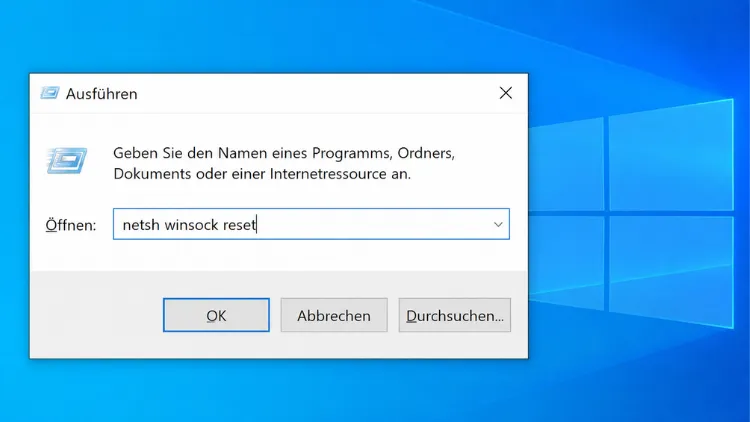
Sicherheitssoftware ist ein Punkt, den viele übersehen, weil sie nicht sofort an eine Blockade denkt. Firewalls, Antivirenprogramme oder aktive VPN-Verbindungen können die Kommunikation zwischen OneDrive und den Microsoft-Servern unterbrechen. Deaktivieren Sie testweise für einen kurzen Moment Ihre Firewall oder Ihr Antivirenprogramm, und prüfen Sie, ob die Synchronisierung dann anspringt.
Funktioniert es, wissen Sie, wo Sie ansetzen müssen – etwa durch eine Ausnahmeregel für OneDrive in Ihrer Sicherheitssoftware. Als Sicherheitshinweis von mir: Deaktivieren Sie die Firewall nur kurz zum Testen und schalten Sie sie danach unbedingt wieder ein – dauerhaft ohne Schutz zu arbeiten, ist keine gute Idee, nur um ein Sync-Problem zu umgehen.
Ordnersicherung deaktivieren, wenn nur bestimmte Ordner betroffen sind
Manchmal liegt das Problem nicht am gesamten Sync, sondern speziell an der automatischen Sicherung von Desktop, Dokumenten und Bildern. Wenn diese Ordner Probleme bereiten, können Sie die Sicherung gezielt abschalten:
- Klicken Sie mit der rechten Maustaste auf das OneDrive-Symbol in der Taskleiste.
- Öffnen Sie Einstellungen und wechseln Sie zum Tab Synchronisieren und Sichern.
- Klicken Sie auf Sicherung verwalten.
- Deaktivieren Sie dort die Sicherung für die betroffenen Ordner.
Dadurch übernimmt OneDrive diese Ordner nicht mehr automatisch, und Sie haben wieder die volle lokale Kontrolle darüber, was synchronisiert wird.
Unterschiede zwischen Windows 11 und Windows 10
Der Reset-Befehl und die grundlegende Fehlersuche funktionieren auf beiden Systemen identisch. Der Zugriff auf die Einstellungen unterscheidet sich jedoch: Unter Windows 11 finden Sie die OneDrive-Einstellungen über einen Rechtsklick auf das Symbol und dann direkt über Einstellungen, während unter Windows 10 zusätzlich der Reiter Sichern teils an anderer Stelle liegt.
Zudem zeigt Windows 10 standardmäßig nur die Dateien an, die Sie explizit zur lokalen Synchronisierung ausgewählt haben – ein Punkt, der bei fehlenden Dateien schnell für Verwirrung sorgt, obwohl gar kein echter Sync-Fehler vorliegt.
Wenn nichts mehr hilft: Komplette Neueinrichtung
Bleibt der Sync trotz aller Maßnahmen gestört, führt am Ende manchmal nur die komplette Neueinrichtung zum Ziel. Melden Sie sich dazu vollständig von OneDrive ab, warten Sie, bis alle lokalen Dateien als „nicht mehr synchronisiert“ markiert sind, und richten Sie das Konto anschließend neu ein. Das ist zwar aufwendiger als ein einfacher Reset, löst aber auch die hartnäckigsten Fälle zuverlässig.
Für weiterführende technische Details rund um Einschränkungen und Begrenzungen bei OneDrive lohnt sich außerdem ein Blick auf (https://learn.microsoft.com).