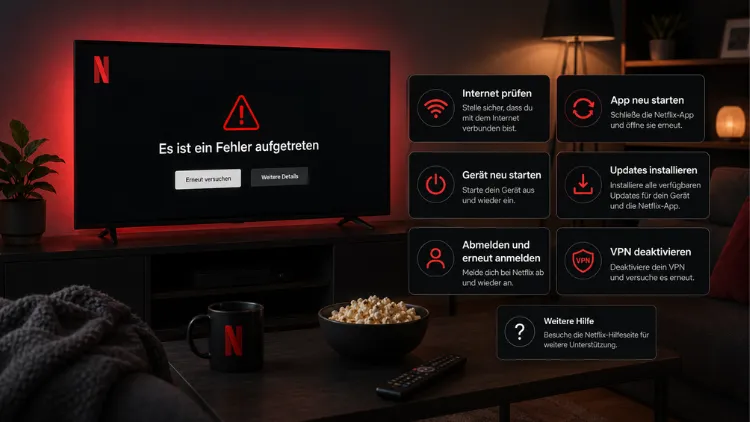
Netflix streikt genau dann, wenn Sie sich eigentlich zurücklehnen wollten – die Serie lädt nicht, das Bild bleibt schwarz, oder eine Fehlermeldung poppt auf, ohne dass Sie wissen, was sie bedeutet. Bevor Sie den Router aus dem Fenster werfen: In den meisten Fällen steckt eine einfache Ursache dahinter, die sich mit wenigen Handgriffen lösen lässt.
Ich zeige Ihnen, welche Schritte in der Praxis wirklich helfen – vom schnellen Neustart bis zu tieferliegenden Netzwerkeinstellungen.
Internetverbindung als Erstes prüfen
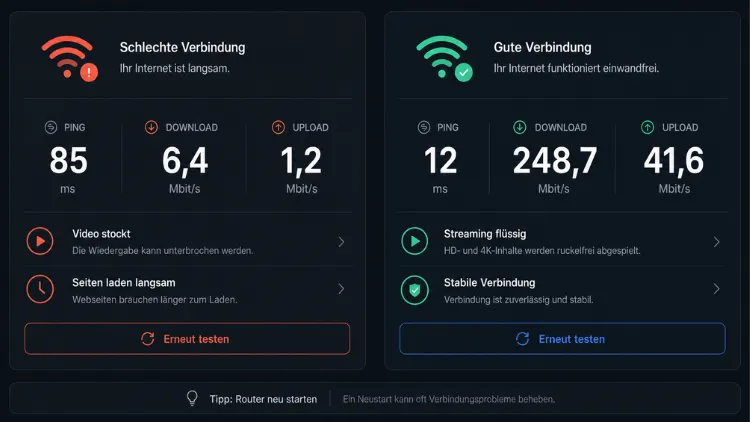
Bevor Sie sich mit der Netflix-App selbst beschäftigen, sollten Sie zunächst sicherstellen, dass Ihre Internetverbindung stabil läuft. Denn viele Fehlermeldungen, die wie ein App-Problem aussehen, sind in Wirklichkeit auf eine schwache oder unterbrochene Verbindung zurückzuführen.
Öffnen Sie dazu einen Browser und rufen Sie eine beliebige Webseite auf. Lädt diese ebenfalls langsam oder gar nicht, liegt das Problem eindeutig beim Netzwerk und nicht bei Netflix. In diesem Fall hilft meist ein Neustart des Routers: Ziehen Sie den Stecker, warten Sie etwa 30 Sekunden, und schließen Sie ihn wieder an. Anschließend sollte sich die Verbindung neu aufbauen und stabiler laufen.
Falls Sie über WLAN streamen und die Verbindung öfter schwächelt, empfehle ich, testweise ein LAN-Kabel zu nutzen. Gerade bei Smart-TVs und Streaming-Boxen macht das oft einen spürbaren Unterschied, weil WLAN-Signale durch Wände oder andere Geräte gestört werden können.
Netflix-App oder Browser neu starten
Wenn die Internetverbindung einwandfrei ist, liegt der Fehler häufig an der Anwendung selbst. Ein einfacher Neustart der App reicht in vielen Fällen bereits aus, um festhängende Prozesse zu beenden.
Schließen Sie dazu die Netflix-App vollständig – nicht nur minimieren, sondern über die App-Übersicht oder den Task-Manager komplett beenden. Öffnen Sie sie danach erneut. Auf Smart-TVs und Streaming-Sticks funktioniert das über die entsprechende Geräte-Taste oder das Einstellungsmenü, je nach Hersteller unterschiedlich.
Nutzen Sie Netflix über den Browser am PC, sollten Sie zusätzlich den Tab schließen und neu öffnen. In meiner Erfahrung hilft es außerdem, den Cache und die Cookies des Browsers zu leeren, falls sich der Fehler wiederholt. Gehen Sie dazu in die Browsereinstellungen unter „Datenschutz und Sicherheit“ und wählen Sie dort die Option zum Löschen der Browserdaten. Beschränken Sie die Auswahl auf Cache und Cookies, damit gespeicherte Passwörter nicht verloren gehen.
Netflix-App auf dem Gerät zurücksetzen
Tritt der Fehler auf einem Smart-TV, einer Spielkonsole oder einem Streaming-Gerät auf, kann ein einfacher Neustart der App manchmal nicht genügen. Dann bringt es mehr, die App komplett zu deinstallieren und neu zu installieren, da dabei auch fehlerhafte Zwischenspeicher entfernt werden.
Rufen Sie dazu die Geräteeinstellungen auf, suchen Sie den Bereich für installierte Apps und wählen Sie dort Netflix aus. Über die Option „Deinstallieren“ oder „App löschen“ entfernen Sie die Anwendung vollständig. Anschließend laden Sie sie über den jeweiligen App-Store des Geräts neu herunter. Ihre Zugangsdaten und Ihr Profil bleiben davon unberührt, da diese serverseitig bei Netflix gespeichert sind und nicht lokal auf dem Gerät liegen.
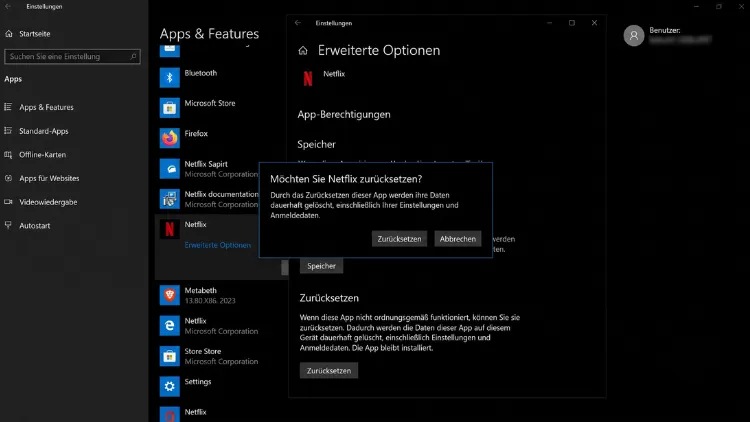
Bei Windows-Nutzern, die die Netflix-App aus dem Microsoft Store verwenden, funktioniert das Zurücksetzen noch gezielter, ohne die App neu installieren zu müssen:
Windows 11:
Einstellungen → Apps → Installierte Apps → Netflix suchen → die drei Punkte daneben anklicken → Erweiterte Optionen → Zurücksetzen
Windows 10:
Einstellungen → Apps → Apps & Features → Netflix auswählen → Erweiterte Optionen → Zurücksetzen
Dieser Weg löscht sämtliche lokalen Daten der App, ohne dass Sie sie neu installieren müssen. Das ist besonders praktisch, wenn die App nicht mehr reagiert oder ein bestimmter Fehlercode wiederholt auftaucht.
DNS-Einstellungen als mögliche Fehlerquelle
Weniger bekannt, aber in der Praxis oft entscheidend: Fehlerhafte oder überlastete DNS-Server können dazu führen, dass Netflix Verbindungsprobleme meldet, obwohl das Internet ansonsten normal funktioniert. Das liegt daran, dass Netflix beim Start prüft, ob die Verbindung über einen unterstützten Server läuft – und manche Standard-DNS-Server von Internetanbietern reagieren hier träge oder fehlerhaft.
Ich empfehle in solchen Fällen, testweise auf einen öffentlichen DNS-Server umzusteigen, etwa von Google oder Cloudflare. Unter Windows öffnen Sie dazu die Netzwerkeinstellungen Ihrer aktiven Verbindung, wählen bei den IP-Einstellungen „Manuell“ statt „Automatisch (DHCP)“ und tragen bei DNS die Adresse 8.8.8.8 als bevorzugten und 8.8.4.4 als alternativen Server ein. Nach einem Neustart der Verbindung sollte sich das Problem in vielen Fällen erledigt haben.
VPN und Proxy-Dienste deaktivieren
Nutzen Sie ein VPN oder einen Proxy-Dienst, kann das ebenfalls zu Fehlermeldungen führen, da Netflix aus lizenzrechtlichen Gründen aktiv versucht, solche Verbindungen zu erkennen und zu blockieren. Deaktivieren Sie das VPN testweise komplett und prüfen Sie, ob sich der Fehler dadurch löst.
Mein Sicherheitshinweis an dieser Stelle: Verzichten Sie darauf, kostenlose VPN-Anbieter aus dem Internet zu nutzen, nur um eine Sperre zu umgehen. Viele dieser Dienste protokollieren Ihre Daten oder verkaufen sie weiter, was den vermeintlichen Vorteil schnell zunichtemacht. Wenn Sie ein VPN aus anderen Gründen dauerhaft benötigen, achten Sie auf einen seriösen, kostenpflichtigen Anbieter mit transparenter Datenschutzrichtlinie.
Datum und Uhrzeit des Geräts kontrollieren
Ein Fehler, der überraschend oft übersehen wird: Stimmen Datum und Uhrzeit auf Ihrem Gerät nicht, kann das die verschlüsselte Verbindung zu Netflix stören, da Zertifikate zeitabhängig geprüft werden. Kontrollieren Sie deshalb in den Systemeinstellungen, ob die automatische Zeitsynchronisation aktiviert ist.
Windows 11 und Windows 10:
Einstellungen → Zeit und Sprache → Datum und Uhrzeit → „Uhrzeit automatisch festlegen“ aktivieren
Ist diese Option bereits aktiv, aber die Uhrzeit trotzdem falsch, hilft ein manueller Klick auf „Jetzt synchronisieren“, sofern verfügbar, oder ein Neustart des Geräts.
Wenn nichts hilft: Router-Firmware und Netflix-Server prüfen
Bleibt der Fehler trotz aller Schritte bestehen, lohnt sich ein Blick auf zwei weitere Möglichkeiten. Zum einen kann eine veraltete Router-Firmware Verbindungsprobleme verursachen, besonders bei älteren Geräten. Prüfen Sie über die Weboberfläche Ihres Routers, ob ein Update verfügbar ist – die genaue Vorgehensweise finden Sie in der Anleitung Ihres Router-Herstellers.
Zum anderen kann es tatsächlich an Netflix selbst liegen, etwa bei einer Serverstörung. Das kommt zwar selten vor, lässt sich aber schnell ausschließen: Werfen Sie einen Blick auf eine unabhängige Störungsseite oder probieren Sie Netflix kurz später erneut. In der Regel sind solche Ausfälle innerhalb weniger Stunden behoben.