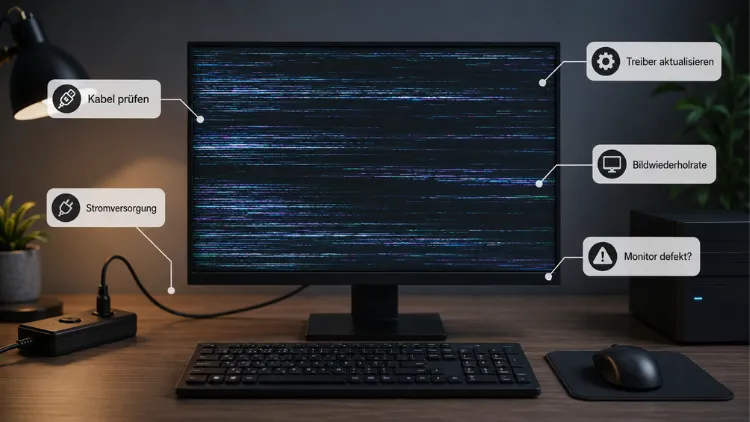
Ein flackernder Monitor ist eines dieser Probleme, die auf den ersten Blick harmlos wirken, auf Dauer aber echt nerven. Manchmal steckt tatsächlich ein defektes Bauteil dahinter. Bevor Sie gleich einen neuen Monitor bestellen, lohnt sich ein systematischer Check.
In den allermeisten Fällen liegt die Ursache nämlich nicht am Monitor selbst, sondern an der Bildwiederholrate, am Kabel oder am Grafikkartentreiber. Ich zeige Ihnen, wie Sie Schritt für Schritt herausfinden, woran es liegt.
Kabel und Anschluss als erste Fehlerquelle
Bevor Sie sich an Windows-Einstellungen setzen, prüfen Sie das Naheliegende: das Kabel. Ein lockeres oder beschädigtes HDMI- oder DisplayPort-Kabel ist in meiner Erfahrung eine der häufigsten Ursachen für Flackern, gerade wenn es ruckartig auftritt, sobald Sie den Tisch anstoßen oder das Kabel bewegen.
So gehen Sie vor:
- Ziehen Sie das Kabel an beiden Enden ab und stecken Sie es wieder fest ein.
- Testen Sie, falls vorhanden, ein anderes Kabel oder einen anderen Anschluss am PC.
- Wechseln Sie bei Grafikkarten mit mehreren Ausgängen testweise von HDMI auf DisplayPort oder umgekehrt.
- Prüfen Sie das Kabel auf sichtbare Knicke oder beschädigte Stecker.
Wenn das Flackern nach dem Kabeltausch verschwindet, war es das schon. Falls nicht, geht es weiter mit der Software-Seite.
Bildwiederholrate in den Windows-Einstellungen prüfen
Eine falsch eingestellte oder vom Monitor nicht sauber unterstützte Bildwiederholrate sorgt in der Praxis fast genauso oft für Flackern wie ein wackeliges Kabel. Das passiert vor allem dann, wenn Windows nach einem Treiber-Update oder dem Anschließen eines neuen Monitors automatisch einen Wert wählt, den das Display eigentlich nicht zuverlässig darstellen kann.
So prüfen und ändern Sie die Bildwiederholrate:
- Öffnen Sie die Einstellungen mit Windows-Taste + I.
- Klicken Sie auf System und dann auf Bildschirm.
- Scrollen Sie nach unten und wählen Sie Erweiterte Anzeige.
- Falls mehrere Monitore angeschlossen sind, wählen Sie oben den betroffenen Bildschirm aus.
- Öffnen Sie das Dropdown-Menü bei Aktualisierungsrate auswählen und testen Sie einen niedrigeren Wert, zum Beispiel 60 Hz statt 144 Hz.
Windows gibt Ihnen nach der Auswahl ein paar Sekunden Zeit, die Änderung zu bestätigen. Bleibt der Bildschirm schwarz oder flackert weiter, springt das System automatisch zur vorherigen Einstellung zurück. Sie können sich hier also nicht aussperren.
Unter Windows 10 finden Sie die gleiche Funktion über einen Rechtsklick auf den Desktop, dann Anzeigeeinstellungen und Erweiterte Anzeigeeinstellungen. Dort öffnen Sie die Eigenschaften der Grafikkarte für Anzeige 1 und wechseln zum Reiter Monitor, um die Bildschirmaktualisierungsrate anzupassen.
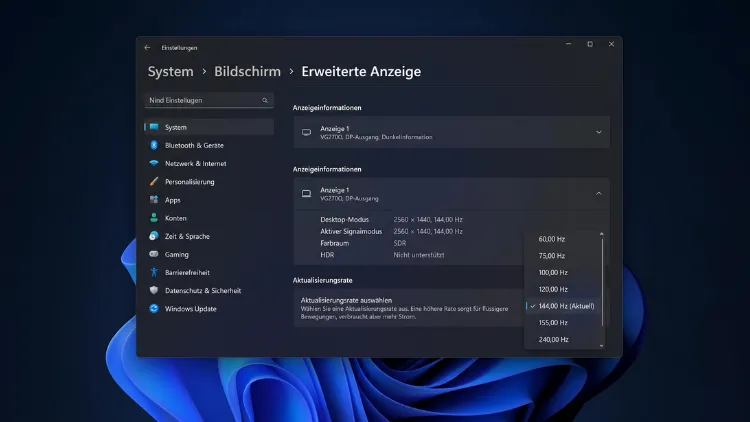
Warum das überhaupt passiert: Jeder Monitor unterstützt nur bestimmte Kombinationen aus Auflösung und Bildwiederholrate, die über das Kabel und die Grafikkarte technisch sauber übertragen werden können. Liegt die gewählte Rate außerhalb dieses Bereichs oder wird sie nur instabil übertragen, reagiert das Panel mit Flackern oder kurzen schwarzen Aussetzern.
Grafikkartentreiber aktualisieren
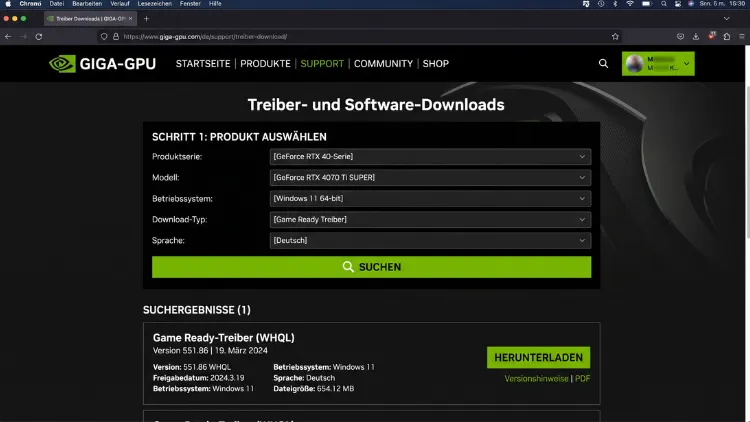
Ein veralteter oder beschädigter Grafikkartentreiber ist der Klassiker, den ich in der Praxis am häufigsten sehe, wenn das Flackern erst nach einem Windows-Update auftaucht. Windows Update installiert manchmal automatisch einen generischen Treiber, der nicht optimal zur Hardware passt.
Ich empfehle, den Treiber immer direkt vom Hersteller zu laden, nicht über Drittanbieter-Seiten:
- NVIDIA: (https://www.nvidia.de/Download/index.aspx)
- AMD: (https://www.amd.com/de/support)
- Intel: (https://www.intel.de/content/www/de/de/support/products/80939/graphics.html)
Deinstallieren Sie vor der Neuinstallation den alten Treiber am besten sauber über die Systemsteuerung > Programme und Features, bevor Sie den neuen installiert. Ein sauberer Wechsel verhindert, dass Reste des alten Treibers mit dem neuen kollidieren. Genau das habe ich schon öfter als Ursache für hartnäckiges Flackern erlebt, das sich sonst nicht erklären ließ.
Erweiterte Anzeigeeinstellungen über die Grafikkarten-Software
Wenn Sie eine dedizierte Grafikkarte von NVIDIA oder AMD nutzen, lohnt sich zusätzlich ein Blick in die herstellereigene Steuerungssoftware. Dort lässt sich die Bildwiederholrate oft feiner justieren als in den Windows-Bordmitteln, und Sie sehen zusätzliche Informationen zu Auflösung, Farbtiefe und Farbraum.
- NVIDIA-Systemsteuerung: Rechtsklick auf den Desktop, dann NVIDIA-Systemsteuerung auswählen. Unter Auflösung ändern finden Sie die Bildwiederholrate für den ausgewählten Monitor.
- AMD Radeon Software: Öffnen Sie die Software über das Symbol in der Taskleiste, gehen Sie zu Anzeige und dort zu Eigenschaften, um die Rate anzupassen.
- Intel Graphics Command Center: Über die Windows-Suche öffnen, dann Anzeige auswählen und die Bildwiederholrate unter den erweiterten Einstellungen kontrollieren.
Diese Tools zeigen auch an, wenn ein Monitor eine höhere Bildwiederholrate zwar bewirbt, sie aber nur bei geringerer Auflösung tatsächlich unterstützt. Das ist typisch bei Fernsehern, die als Zweitmonitor genutzt werden: Der Prospekt verspricht 120 Hz, am PC-Eingang bei 4K stehen dann aber oft nur 60 Hz zur Verfügung, weil sich die höheren Werte nur bei Full HD abrufen lassen.
Skalierung und Auflösung kontrollieren
Manchmal steckt das Flackern nicht in der Bildwiederholrate, sondern in einer falschen Kombination aus Auflösung und Skalierung. Das äußert sich häufig als leichtes Zittern am Bildschirmrand oder als kurzzeitiges Neuaufbauen des Bildes.
So prüfen Sie das:
- Öffnen Sie Einstellungen > System > Bildschirm.
- Kontrollieren Sie unter Bildschirmauflösung, ob die empfohlene Auflösung ausgewählt ist. Sie ist meist mit „(Empfohlen)“ gekennzeichnet.
- Prüfen Sie darunter die Skalierung. Ein Wert wie 125 % oder 150 % ist normal, ungewöhnliche Zwischenwerte können aber zu Darstellungsproblemen führen.
Setzen Sie im Zweifel beide Werte auf die empfohlenen Standardwerte zurück und prüfen Sie, ob das Flackern verschwindet.
Monitor an einem anderen Gerät testen
Lässt sich das Problem über Kabel, Treiber und Einstellungen nicht lösen, sollten Sie den Monitor isoliert testen. Schließen Sie ihn an einen anderen PC oder Laptop an, am besten mit einem anderen Kabel. Flackert der Bildschirm dort ebenfalls, deutet das stark auf einen Hardware-Defekt im Monitor selbst hin, etwa im Backlight oder im Netzteil des Displays.
Tritt das Flackern nur an Ihrem ursprünglichen PC auf, liegt das Problem eher an der Grafikkarte, am Anschluss des Rechners oder weiterhin am Treiber.
Wann ein Hardware-Defekt wahrscheinlich ist
Wenn Sie Kabel, Bildwiederholrate und Treiber bereits geprüft haben und das Flackern trotzdem bleibt, deutet vieles auf ein Hardware-Problem hin. Typische Anzeichen dafür:
- Das Flackern tritt unabhängig vom angeschlossenen Gerät auf.
- Es verstärkt sich bei Wärme, etwa nach längerer Nutzung.
- Es geht mit Streifenbildung, Farbverschiebungen oder einem leisen Surren aus dem Monitor einher.
In diesem Fall hilft in der Regel nur noch der Werkstattservice oder, bei älteren Geräten, ein Ersatz. Ein Sicherheitshinweis von mir an dieser Stelle: Öffnen Sie das Monitorgehäuse auf keinen Fall selbst, wenn Sie einen Kondensatordefekt vermuten.
Im Inneren können auch nach dem Trennen vom Stromnetz noch gefährliche Ladungen in den Kondensatoren gespeichert sein, und das ist wirklich kein Bereich für Bastelversuche ohne entsprechende Erfahrung.
Weitere Ursachen, die oft übersehen werden
Ein paar Punkte, die seltener vorkommen, aber in der Praxis trotzdem gelegentlich auftauchen:
Eine Steckdosenleiste mit vielen angeschlossenen Geräten kann bei manchen Monitoren zu minimalen Spannungsschwankungen führen, die sich als Flackern zeigen. Ein Test an einer anderen Steckdose schafft hier schnell Klarheit.
Seltener, aber vorstellbar, sind magnetische Störquellen in unmittelbarer Nähe, etwa Lautsprecher mit starken Magneten, die vor allem älteren Panels zu schaffen machen.
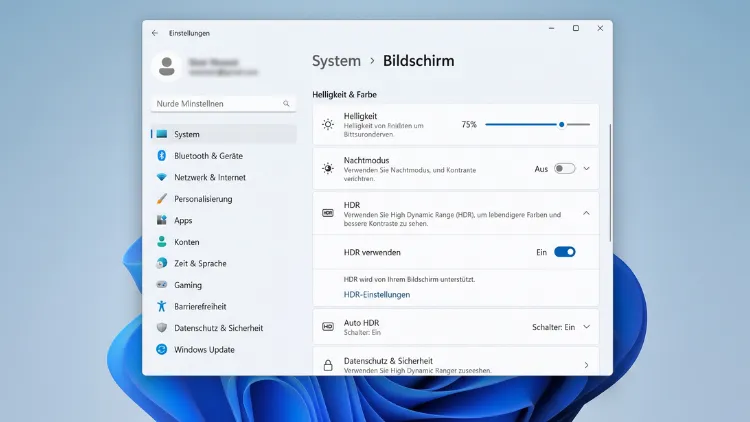
Und schließlich lohnt ein Blick auf HDR: Ist es aktiviert, obwohl der Monitor es nicht sauber unterstützt, kann auch das zu Flackern führen. Deaktivieren Sie HDR testweise unter Einstellungen > System > Bildschirm und prüfen Sie, ob sich etwas ändert.