Sie wollen einen Befehl wie „sfc /scannow“ oder „netsh winsock reset“ ausführen und Windows meldet nur „Zugriff verweigert“? Dann fehlen der Eingabeaufforderung die erhöhten Rechte. Das lässt sich in wenigen Schritten beheben.
Ich zeige Ihnen die gängigen Wege für Windows 11 und Windows 10 – inklusive der Unterschiede, die es zwischen beiden Systemen mittlerweile gibt.
CMD über die Windows-Suche als Administrator öffnen
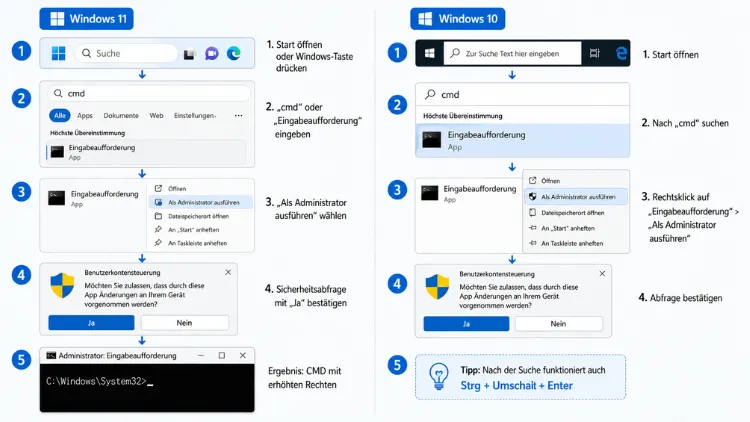
Der unkomplizierteste Weg führt über die Suche:
- Öffnen Sie die Windows-Suche über die Tastenkombination Windows-Taste + S.
- Geben Sie „cmd“ ein.
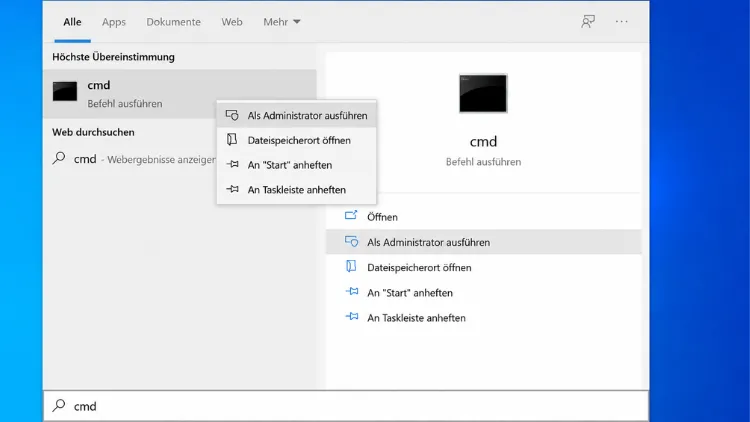
- Klicken Sie mit der rechten Maustaste auf das Suchergebnis „Eingabeaufforderung“.
- Wählen Sie „Als Administrator ausführen“.
- Bestätigen Sie die Abfrage der Benutzerkontensteuerung mit „Ja“.
Anschließend öffnet sich die Eingabeaufforderung mit erhöhten Rechten. Sie erkennen das am Fenstertitel: Dort steht „Administrator: Eingabeaufforderung“. Fehlt dieser Zusatz, läuft CMD ohne Adminrechte – dann werden Befehle, die tief ins System eingreifen, weiterhin blockiert.
CMD über das Schnellzugriffsmenü öffnen (Windows-Taste + X)
Ein Rechtsklick auf das Windows-Symbol unten links – oder die Tastenkombination Windows-Taste + X – öffnet ein Menü mit Systemfunktionen. Hier zeigt sich der größte Unterschied zwischen den beiden Windows-Versionen:
Windows 10: Je nach Build finden Sie hier noch direkt den Eintrag „Eingabeaufforderung (Administrator)“. Ein Klick genügt, UAC bestätigen, fertig.
Windows 11: Microsoft hat die klassische Eingabeaufforderung an dieser Stelle durch das Windows Terminal ersetzt. Sie sehen daher „Terminal (Administrator)“. Das öffnet das Terminal standardmäßig mit PowerShell – nicht mit CMD. Um trotzdem in der Eingabeaufforderung zu landen, klicken Sie im Terminal auf den kleinen Pfeil neben dem Plus-Symbol in der Tab-Leiste und wählen dort „Eingabeaufforderung“ aus.
Es öffnet sich eine neue CMD-Registerkarte, die die erhöhten Rechte des Terminal-Fensters übernimmt.
Ich nutze diesen Weg selbst am häufigsten, weil er über eine einzige Tastenkombination erreichbar ist und keinen Umweg über die Suche braucht.

Warum Windows überhaupt eine Bestätigung verlangt
Seit Windows Vista regelt die Benutzerkontensteuerung (UAC), dass Programme nicht ungefragt Systemänderungen vornehmen dürfen. Läuft CMD ohne erhöhte Rechte, kann es zwar Befehle ausführen, aber nicht auf geschützte Systembereiche wie die Registry, Systemdateien oder Netzwerktreiber zugreifen.
Erst die Bestätigung über UAC hebt diese Einschränkung für die laufende CMD-Sitzung auf. Deshalb hilft es auch nichts, denselben Befehl einfach mehrfach einzugeben – ohne Adminrechte bleibt der Zugriff verweigert, egal wie oft Sie es versuchen.
CMD per Tastenkombination direkt mit Adminrechten starten
Wer es noch schneller mag, nutzt den Ausführen-Dialog:
- Drücken Sie Windows-Taste + R.
- Geben Sie „cmd“ ein.
- Drücken Sie statt Enter die Kombination Strg + Umschalt + Enter.
- Bestätigen Sie die UAC-Abfrage.
Diese Kombination funktioniert übrigens nicht nur bei CMD, sondern bei praktisch jedem Programm, das Sie über den Ausführen-Dialog starten – auch bei „regedit“ oder „powershell“. In meiner Erfahrung ist das der schnellste Weg, wenn man ohnehin gerade mit der Tastatur arbeitet und nicht extra zur Maus greifen will.
Erweiterte Methode: CMD als Administrator über den Task-Manager
Reagiert der Explorer nicht mehr oder ist das Startmenü blockiert, hilft dieser Weg weiter:
- Öffnen Sie den Task-Manager mit Strg + Umschalt + Esc.
- Klicken Sie oben auf „Datei“.
- Wählen Sie „Neuen Task ausführen“.
- Tippen Sie „cmd“ in das Eingabefeld.
- Setzen Sie das Häkchen bei „Diesen Task mit Administratorrechten erstellen“.
- Bestätigen Sie mit „OK“.
Diese Methode ist mein Rettungsanker, wenn auf einem System schon etwas klemmt – der Task-Manager läuft meistens auch dann noch, wenn andere Teile der Oberfläche bereits Probleme machen.
Erweiterte Methode: CMD-Verknüpfung dauerhaft mit Adminrechten versehen
Wenn Sie regelmäßig mit erhöhten Rechten arbeiten, lohnt sich eine feste Verknüpfung:
- Erstellen Sie über einen Rechtsklick auf dem Desktop eine neue Verknüpfung.
- Geben Sie als Pfad „C:\Windows\System32\cmd.exe“ ein.
- Klicken Sie nach dem Erstellen mit der rechten Maustaste auf die Verknüpfung und wählen Sie „Eigenschaften“.
- Wechseln Sie zum Reiter „Verknüpfung“ und klicken Sie auf „Erweitert“.
- Setzen Sie das Häkchen bei „Als Administrator ausführen“.
- Bestätigen Sie mit „OK“.
Jeder Doppelklick auf diese Verknüpfung startet CMD künftig automatisch mit erhöhten Rechten – Sie müssen nur noch die UAC-Abfrage bestätigen. Ich empfehle das aber nur, wenn Sie tatsächlich häufig auf Adminrechte angewiesen sind.
Eine dauerhaft erhöhte Verknüpfung auf dem Desktop ist auch ein potenzielles Ziel, falls sich jemand unbefugt Zugriff auf Ihren PC verschafft – wägen Sie den Komfort also gegen dieses Risiko ab.
Woran Sie erkennen, dass CMD tatsächlich mit Adminrechten läuft
Unabhängig davon, welchen Weg Sie wählen: Der Fenstertitel verrät es zuverlässig. Steht dort „Administrator: Eingabeaufforderung“, haben Sie volle Rechte.
Fehlt dieser Zusatz, läuft CMD im normalen Benutzerkontext – Befehle wie „diskpart“ oder „sfc /scannow“ werden dann mit einer Fehlermeldung abgebrochen.