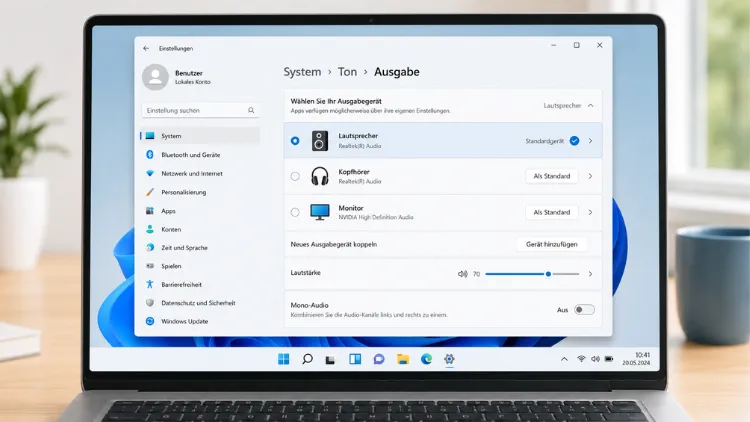
Wenn Sie ein neues Headset anschließen oder zwischen Lautsprechern und Kopfhörern wechseln, entscheidet Windows nicht immer automatisch richtig, welches Gerät den Ton bekommen soll. Das Ergebnis: Der Sound läuft über die falschen Lautsprecher, während das eigentlich gewünschte Gerät stumm bleibt.
In diesem Artikel zeige ich Ihnen, wie Sie das Standardwiedergabegerät in Windows 11 und Windows 10 gezielt festlegen und worauf Sie dabei achten sollten.
Standardwiedergabegerät über die Einstellungen ändern
Der direkteste Weg führt über die Windows-Einstellungen. So gehen Sie vor:
- Öffnen Sie die Einstellungen mit der Tastenkombination Windows-Taste + I.
- Klicken Sie links auf „System“ und anschließend auf „Sound“.
- Scrollen Sie zum Abschnitt „Ausgabe“. Dort sehen Sie alle erkannten Wiedergabegeräte, etwa Lautsprecher, Kopfhörer oder ein angeschlossener Monitor mit HDMI-Ton.
- Klicken Sie auf das Gerät, das Sie als Standard nutzen möchten.
- Aktivieren Sie in den Geräteeigenschaften die Option „Als Standard für Audio festlegen“.
Wenn Sie zusätzlich möchten, dass dasselbe Gerät auch für Anrufe in Teams, Zoom oder Skype genutzt wird, aktivieren Sie zusätzlich „Auch als Standard für die Kommunikation verwendet“. Dazu gleich mehr, denn diese Unterscheidung sorgt in der Praxis für die meisten Fragen.
In Windows 10 sieht der Weg fast identisch aus. Auch hier öffnen Sie die Einstellungen über Windows-Taste + I, gehen zu „System“ und dann zu „Sound“. Unter „Ausgabe“ finden Sie ein Dropdown-Menü namens „Ausgabegerät auswählen“, über das Sie das gewünschte Gerät direkt auswählen.
Schnelles Umschalten über die Taskleiste
Wenn Sie häufiger zwischen Geräten wechseln, müssen Sie nicht jedes Mal die vollständigen Einstellungen öffnen. Klicken Sie stattdessen mit der rechten Maustaste auf das Lautsprechersymbol unten rechts in der Taskleiste, oder klicken Sie einmal darauf und dann auf den kleinen Pfeil neben dem Lautstärkeregler.
Es erscheint eine Liste aller erkannten Wiedergabegeräte, aus der Sie direkt auswählen können. Dieser Weg ist in meiner Erfahrung der schnellste, wenn Sie zum Beispiel gerade ein Bluetooth-Headset verbunden haben und kurz umschalten wollen.
Standardgerät über die klassische Soundsteuerung festlegen
Manche Optionen, etwa das Aktivieren getrennter oder deaktivierter Geräte, sind nach wie vor nur über die klassische Soundsteuerung erreichbar. Diese ist in Windows 11 und Windows 10 identisch aufgebaut:
- Drücken Sie Windows-Taste + R, geben Sie
mmsys.cplein und bestätigen Sie mit Enter. - Wechseln Sie zum Reiter „Wiedergabe“.
- Klicken Sie mit der rechten Maustaste auf das gewünschte Gerät.
- Wählen Sie „Als Standardgerät festlegen“ oder, falls gewünscht, zusätzlich „Als Standard-Kommunikationsgerät festlegen“.
- Bestätigen Sie mit „Übernehmen“ und „OK“.
Ein grünes Häkchen neben dem Gerät zeigt Ihnen, dass es erfolgreich als Standard gesetzt wurde. Wenn Ihr gewünschtes Gerät in der Liste fehlt, klicken Sie mit der rechten Maustaste in die leere Fläche der Geräteliste und aktivieren Sie „Deaktivierte Geräte anzeigen“ sowie „Getrennte Geräte anzeigen“.
Standardgerät und Standard-Kommunikationsgerät: der Unterschied
Windows unterscheidet zwischen zwei Rollen, die Nutzer gerne übersehen:
- Standardwiedergabegerät: zuständig für Musik, Videos, Systemtöne und alle allgemeinen Audioausgaben.
- Standard-Kommunikationsgerät: wird speziell von Telefonie- und Konferenz-Apps wie Teams, Zoom oder Skype genutzt.
Das ist praktisch relevant. Wenn Sie zum Beispiel über die PC-Lautsprecher Musik hören, aber Videoanrufe über ein USB-Headset führen möchten, legen Sie einfach zwei unterschiedliche Geräte fest.
Nach meiner Erfahrung sorgt genau diese Trennung häufig für Verwirrung, weil ein Nutzer zwar das Wiedergabegerät ändert, die Kommunikations-App aber weiterhin das alte Gerät nutzt, weil das Standard-Kommunikationsgerät separat eingestellt ist.
Unterschiede zwischen Windows 11 und Windows 10
Die grundlegende Logik ist auf beiden Systemen gleich, es gibt aber ein paar Unterschiede:
- Windows 11 bietet einen überarbeiteten Lautstärkemixer mit App-spezifischer Geräteauswahl direkt in den Einstellungen unter „System“ > „Sound“ > „Lautstärkemixer“.
- In Windows 10 finden Sie die App-spezifische Geräteauswahl unter „System“ > „Sound“ > „App-Lautstärke und Geräteeinstellungen“.
- Windows 11 zeigt Ausgabegeräte in den Einstellungen als Liste mit Klick zum Öffnen der Geräteeigenschaften, Windows 10 nutzt an dieser Stelle ein einfaches Dropdown-Menü.
- Die klassische Soundsteuerung über
mmsys.cplfunktioniert in beiden Versionen identisch.
Praxishinweis: Nach Updates und bei Bluetooth-Geräten kontrollieren
Ein Punkt, den ich Ihnen ans Herz legen möchte: Nach größeren Windows-Updates setzt das System das Standardgerät gelegentlich zurück oder wählt automatisch ein anderes Gerät aus, etwa wenn ein neuer Monitor mit HDMI-Ton erkannt wurde. Ich empfehle, nach jedem größeren Update kurz über mmsys.cpl zu prüfen, ob das grüne Häkchen noch beim richtigen Gerät sitzt.
Bei Bluetooth-Kopfhörern kommt eine weitere Besonderheit hinzu. Windows legt automatisch zwei Profile an: ein Stereoprofil mit hoher Klangqualität, aber ohne Mikrofon, sowie ein Freisprechprofil mit Mikrofonfunktion, das jedoch deutlich schlechter klingt.
Sobald eine App das Mikrofon nutzt, wechselt Windows automatisch ins Freisprechprofil. Für reine Musikwiedergabe sollten Sie deshalb immer das Stereoprofil als Standard auswählen.
Wer sehr häufig zwischen mehreren Geräten wechselt, kann sich zusätzlich das kostenlose Tool (https://soundswitch.io) ansehen. Damit lässt sich das Ausgabegerät per Tastenkombination umschalten, ohne jedes Mal die Einstellungen zu öffnen.
Weiterführende Informationen zu den Windows-Soundeinstellungen finden Sie außerdem bei (https://learn.microsoft.com/de-de/windows-hardware/customize/enterprise/audio).