Kaum ist Feierabend, wollen Sie sich einen Film gönnen – und VLC zeigt nur einen schwarzen Bildschirm oder rührt sich gar nicht. Das kann mehrere Ursachen haben, von einer beschädigten Datei bis zu falschen Wiedergabeeinstellungen. Meistens lässt sich das Problem allerdings mit wenigen Klicks beheben, ohne dass Sie zusätzliche Software installieren müssen.
Bevor Sie tiefer in die Einstellungen eintauchen, lohnt sich ein kurzer Check: Öffnet sich das Video in einem anderen Player wie dem Windows Media Player? Falls ja, liegt das Problem eindeutig bei VLC selbst und nicht an der Datei. Falls die Datei überall Probleme macht, ist sie wahrscheinlich beschädigt oder unvollständig heruntergeladen worden.
Bild-und-Ton-Wiedergabe über die Einstellungen reparieren
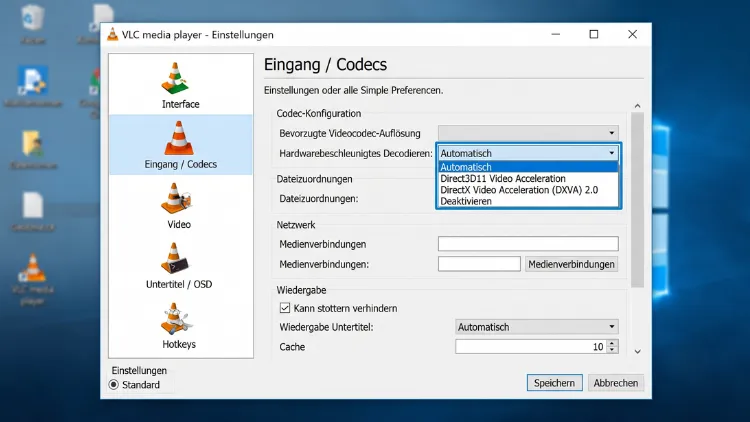
Der häufigste Grund, warum VLC ein Video nicht abspielt, liegt in der Hardware-Beschleunigung. Diese soll die Wiedergabe eigentlich flüssiger machen, sorgt aber gerade bei älteren Grafikkarten oder veralteten Treibern oft für das Gegenteil: schwarzer Bildschirm, Ton läuft, aber kein Bild. So schalten Sie die Hardware-Dekodierung aus:
- Öffnen Sie VLC und klicken Sie oben auf Extras
- Wählen Sie Einstellungen (oder drücken Sie einfach Strg+P)
- Klicken Sie unten links auf Alle, um die erweiterte Ansicht zu aktivieren
- Navigieren Sie zu Eingang/Codecs
- Suchen Sie das Dropdown-Menü Hardwarebeschleunigtes Decodieren und stellen Sie es auf Deaktiviert
- Klicken Sie auf Speichern und starten Sie die Wiedergabe erneut
Falls das nichts bringt, hilft oft ein Wechsel des Videoausgabemoduls. Gehen Sie dazu ebenfalls über Extras > Einstellungen, wählen Sie diesmal aber den Reiter Video in der einfachen Ansicht. Unter Ausgabe können Sie zwischen DirectX (Direct3D), OpenGL und weiteren Modulen wählen.
In meiner Erfahrung bringt der Wechsel zu Direct3D11 unter Windows oft den gewünschten Erfolg, gerade wenn die Automatik-Einstellung Probleme macht. Testen Sie ruhig verschiedene Optionen durch – hier gibt es kein Patentrezept, das bei jeder Hardware gleich gut funktioniert.
VLC aktualisieren oder neu installieren
Wenn Sie VLC schon länger nicht aktualisiert haben, sollten Sie das nachholen, bevor Sie sich an komplizierteren Lösungen versuchen. Neue Codecs und Bugfixes landen regelmäßig in den Updates, und ein Großteil der Wiedergabeprobleme verschwindet dadurch einfach.
- Öffnen Sie VLC und klicken Sie oben auf Hilfe
- Wählen Sie Nach Updates suchen
- Folgen Sie den Anweisungen, falls eine neue Version verfügbar ist
Sollte das Update nichts bringen oder VLC sich generell merkwürdig verhalten, ist eine Neuinstallation meist schneller als die Fehlersuche. Deinstallieren Sie VLC über die Windows-Einstellungen > Apps und laden Sie die aktuelle Version direkt von (https://www.videolan.org/vlc/) herunter.
Ich empfehle grundsätzlich, Software nur von der Herstellerseite zu beziehen – Downloadportale von Drittanbietern bündeln gerne unerwünschte Zusatzprogramme mit, die Sie später wieder mühsam entfernen müssen.
Beschädigte oder unvollständige Dateien erkennen
Manchmal liegt das Problem gar nicht bei VLC, sondern bei der Videodatei selbst. Das passiert häufig, wenn ein Download abgebrochen wurde oder die Datei über eine langsame Verbindung, etwa einen alten USB-Stick, übertragen wurde.
Kopieren Sie die Datei probeweise auf die lokale Festplatte, statt sie direkt vom externen Speicher abzuspielen – das behebt überraschend oft Ruckler und Aussetzer, die eigentlich an der Übertragungsgeschwindigkeit lagen und nicht an VLC.
Öffnen Sie außerdem die Windows-Ereignisanzeige oder starten Sie VLC über die Eingabeaufforderung, um genauere Fehlermeldungen zu sehen.
Erscheint dort ein Hinweis wie „Codec nicht unterstützt“, fehlt VLC tatsächlich die passende Dekodierkomponente für dieses Format – was bei aktuellen VLC-Versionen selten vorkommt, da praktisch alle gängigen Codecs bereits enthalten sind.
Erweiterte Wiedergabeeinstellungen anpassen
Wer öfter mit größeren oder hochauflösenden Dateien arbeitet, profitiert von einer Anpassung des Datei-Cachings. Damit lässt sich verhindern, dass VLC bei Netzwerklaufwerken oder langsameren Datenträgern ins Stocken gerät.
- Öffnen Sie Extras > Einstellungen und wechseln Sie unten links auf Alle
- Gehen Sie zu Eingang/Codecs
- Erhöhen Sie den Wert bei Datei-Cachingwert (ms), zum Beispiel auf 1000 oder 1500
- Speichern Sie die Änderung und testen Sie die Wiedergabe erneut
Unter Windows 11 finden Sie diese Menüs an derselben Stelle wie unter Windows 10 – VLC selbst hat hier keine Unterschiede zwischen den beiden Systemen, da die Einstellungen unabhängig vom Betriebssystem funktionieren.
Unterschiede können sich höchstens durch die verwendeten Grafiktreiber ergeben, weshalb ich bei hartnäckigen Problemen immer empfehle, zusätzlich den Grafiktreiber über den Windows Update oder direkt beim Hersteller (etwa Intel, NVIDIA oder AMD) zu aktualisieren.
Nur eine VLC-Instanz zulassen
Ein weniger bekannter Stolperstein: Wenn mehrere VLC-Fenster gleichzeitig offen sind oder im Hintergrund laufen, kann das die Wiedergabeleistung spürbar beeinträchtigen. Aktivieren Sie deshalb die Einzelinstanz-Option:
- Öffnen Sie Extras > Einstellungen
- Wechseln Sie zum Reiter Oberfläche
- Setzen Sie ein Häkchen bei Nur eine Instanz erlauben
- Speichern Sie die Einstellung und starten Sie VLC neu
Das ist zwar kein häufiger Auslöser für komplett schwarze Bildschirme, kann aber bei ruckelnder Wiedergabe oder unerklärlichen Ausfällen durchaus den entscheidenden Unterschied machen.