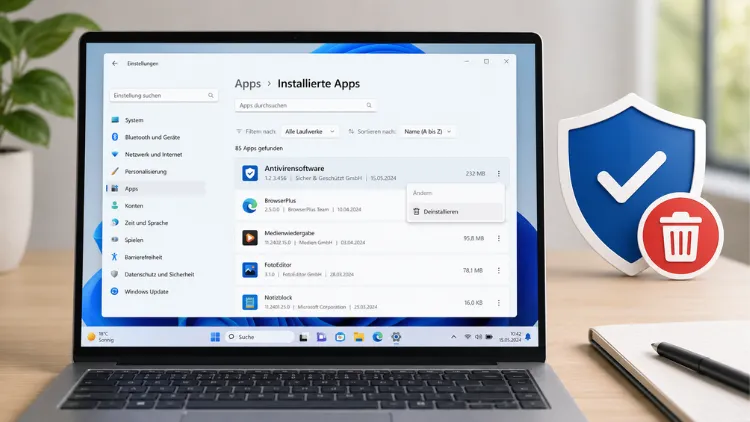
Wenn Sie von Norton, McAfee, Avast, Kaspersky oder einem anderen Drittanbieter auf den in Windows integrierten Defender wechseln möchten, reicht eine einfache Deinstallation über die Systemsteuerung meistens nicht aus. Antivirenprogramme nisten sich tief im System ein, installieren Treiber, Kernel-Module und Hintergrunddienste.
Bleiben Reste davon zurück, kann das zu Systemkonflikten, Bluescreens oder einem funktionsunfähigen Windows Defender führen. Ich zeige Ihnen, wie Sie die Software sauber entfernen, und zwar mit Bordmitteln sowie mit den Cleanup-Tools der Hersteller, die für genau diesen Zweck gedacht sind.
Antivirensoftware über die Einstellungen entfernen
Der erste und wichtigste Schritt ist die reguläre Deinstallation über die Windows-Einstellungen. Das entfernt die Hauptkomponenten und meldet dem System, dass die Software nicht mehr vorhanden ist.
- Öffnen Sie die Einstellungen mit der Tastenkombination Windows-Taste + I.
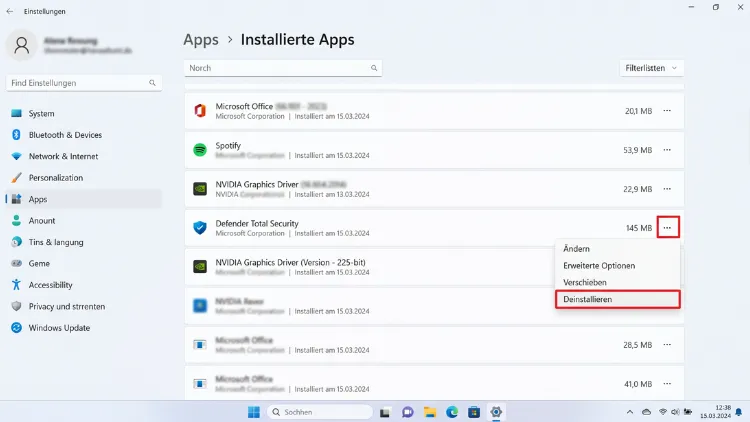
- Klicken Sie im linken Menü auf „Apps“ und wählen Sie „Installierte Apps“.
- Suchen Sie über das Suchfeld oben nach dem Namen Ihres Antivirenprogramms, zum Beispiel „Norton“ oder „Avast“.
- Klicken Sie rechts neben dem Eintrag auf die drei Punkte und wählen Sie „Deinstallieren“.
- Bestätigen Sie die Sicherheitsabfrage von Windows sowie den Deinstallations-Assistenten des Herstellers, falls dieser sich öffnet.
- Starten Sie den PC nach Abschluss neu, auch wenn Windows nicht explizit danach fragt.
Der Neustart ist bei Antivirenprogrammen kein optionaler Schritt. Diese Programme laden Treiber und Filtertreiber, die sich erst nach einem Neustart vollständig aus dem Systemspeicher entfernen. In meiner Erfahrung führt genau dieser übersprungene Neustart am häufigsten dazu, dass ein zweites Sicherheitsprogramm sich hinterher nicht richtig installieren lässt.
Unterschied zu Windows 10
Unter Windows 10 heißt der entsprechende Bereich „Apps & Features“ und liegt ebenfalls unter Einstellungen → Apps. Die Funktion ist identisch, nur die Bezeichnung und das Layout der Liste unterscheiden sich leicht. Wer noch mit der klassischen Systemsteuerung arbeitet, findet die Deinstallation dort unter „Programme“ → „Programme und Features“, was in beiden Windows-Versionen gleich funktioniert.
Warum die reguläre Deinstallation oft nicht reicht
Antivirenhersteller verankern ihre Software absichtlich tief im System, damit Schadsoftware sie nicht einfach abschalten kann. Genau dieser Selbstschutz sorgt dafür, dass nach der normalen Deinstallation häufig noch Treiber, Dienste, Registry-Einträge oder Ordner unter „Programme“ zurückbleiben.
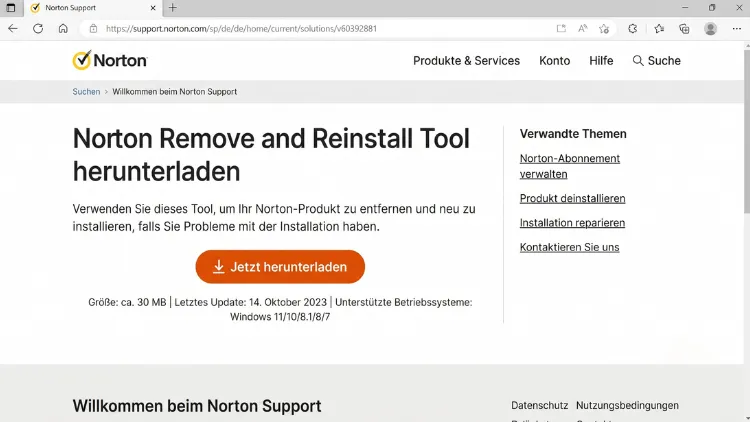
Meiner Meinung nach sollten Sie deshalb bei jedem Wechsel des Antivirenprogramms zusätzlich das offizielle Removal-Tool des jeweiligen Herstellers verwenden. Diese Tools sind speziell dafür gebaut, sämtliche Spuren der eigenen Software restlos zu entfernen, inklusive der Kernel-Treiber, die sich über die normale Deinstallation nicht anfassen lassen.
Die bekanntesten Hersteller bieten solche Tools kostenlos auf ihren Support-Seiten an:
- Norton: Norton Remove and Reinstall Tool über (https://support.norton.com)
- McAfee: McAfee Consumer Product Removal Tool (MCPR) über (https://service.mcafee.com)
- Avast: Avast Uninstall Utility über (https://support.avast.com)
- AVG: AVG Clear über (https://support.avg.com)
- Kaspersky: kavremover über (https://support.kaspersky.com)
- Bitdefender: Bitdefender Uninstall Tool über (https://www.bitdefender.de)
Laden Sie das passende Tool ausschließlich von der offiziellen Herstellerseite herunter. Auf Downloadportalen kursieren immer wieder veraltete oder mit Adware verseuchte Versionen dieser Removal-Tools, und genau bei einem Sicherheitsprogramm sollten Sie hier keine Kompromisse eingehen.
Reste manuell prüfen und entfernen
Nach der Deinstallation und dem Einsatz des Removal-Tools lohnt sich ein kurzer Kontrollblick, ob wirklich alles weg ist.
Registry auf verwaiste Einträge prüfen
- Öffnen Sie den Registrierungs-Editor über Windows-Taste + R, geben Sie
regeditein und bestätigen Sie mit Enter. - Nutzen Sie Strg + F, um nach dem Namen des Herstellers zu suchen, etwa „Avast“ oder „McAfee“.
- Prüfen Sie insbesondere die Schlüssel unter
HKEY_LOCAL_MACHINE\SOFTWAREsowieHKEY_LOCAL_MACHINE\SYSTEM\CurrentControlSet\Services. - Löschen Sie nur Einträge, bei denen Sie sich sicher sind, dass sie tatsächlich zum entfernten Programm gehören.
Ich empfehle an dieser Stelle ausdrücklich Vorsicht. Ein falsch gelöschter Registry-Schlüssel kann Windows-Funktionen beeinträchtigen, die mit dem eigentlichen Antivirenprogramm gar nichts zu tun haben. Legen Sie vorher über „Datei“ → „Exportieren“ eine Sicherung des betroffenen Zweigs an, dann können Sie im Zweifel problemlos zurück.
Verbliebene Ordner löschen
Prüfen Sie zusätzlich diese Pfade auf Ordner mit dem Namen des alten Antivirenprogramms:
C:\ProgrammeundC:\Programme (x86)C:\ProgramDataC:\Benutzer\IhrBenutzername\AppData\Localund...\AppData\Roaming
Lassen sich Ordner nicht löschen, weil angeblich noch ein Prozess darauf zugreift, hilft meist ein Neustart im abgesicherten Modus. Darüber lässt sich der Rest dann gefahrlos entfernen.
Windows Defender nach der Deinstallation aktivieren
Sobald keine andere Antivirensoftware mehr installiert ist, aktiviert sich der Windows Defender in der Regel automatisch. Prüfen können Sie das unter Einstellungen → Datenschutz und Sicherheit → Windows-Sicherheit → Viren- & Bedrohungsschutz.
Steht dort weiterhin ein Hinweis auf eine andere Sicherheits-App, obwohl Sie diese bereits entfernt haben, ist das ein klares Zeichen für Reste im System, die Sie mit den oben genannten Schritten weiter aufspüren sollten.
Weitere Details zur Verwaltung der Windows-Sicherheit finden Sie bei Bedarf auf (https://learn.microsoft.com/de-de/windows/security/).