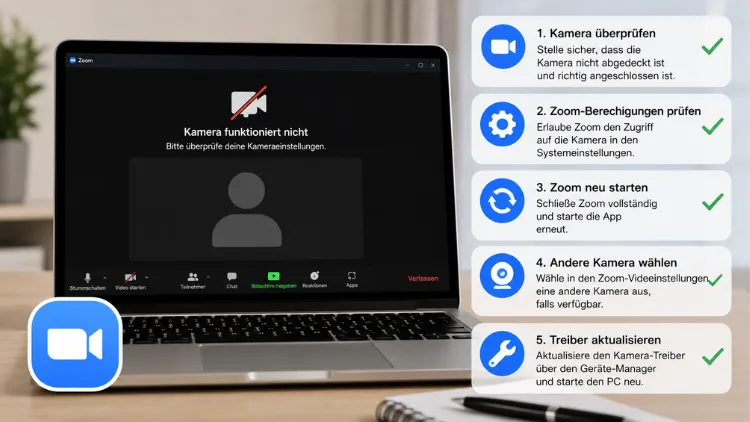
Sie wollen ins Meeting, alle sind schon drin – und Sie starren auf ein schwarzes Bild. Das passiert öfter, als man denkt. Die Zoom-Kamera streikt meistens aus banalen Gründen, manchmal aber auch aus richtig hartnäckigen.
Ich gehe hier systematisch durch, was bei Windows, macOS, Android und iOS wirklich hilft – und was Sie sich sparen können.
Schnelle Checks, die oft sofort helfen
Bevor Sie tiefer graben: Diese Basics lösen erfahrungsgemäß die Hälfte aller Fälle.
- Prüfen Sie, ob in Zoom das Video wirklich eingeschaltet ist. Unten links im Meeting-Fenster sitzt der Kamera-Button – steht ein roter Strich drüber, ist Video deaktiviert.
- Schließen Sie andere Programme, die die Kamera nutzen könnten. Teams, Skype, ein offener Browser-Tab mit Google Meet – eine Webcam kann immer nur von einer Anwendung gleichzeitig angesprochen werden.
- Starten Sie Zoom komplett neu, nicht nur das Meeting-Fenster schließen. Beenden Sie den Prozess über den Task-Manager, falls Zoom im Hintergrund hängen bleibt.
- Starten Sie danach, wenn nötig, den ganzen Rechner neu. Klingt banal, räumt aber erstaunlich viel auf.
Das reicht oft schon. Wenn nicht, wird es Zeit für die Feinarbeit.
Kameraberechtigung prüfen – je nach System unterschiedlich
Ehrlich gesagt ist das der häufigste Grund, den ich sehe: Zoom darf schlicht nicht auf die Kamera zugreifen, weil das Betriebssystem den Zugriff blockiert.
Unter Windows 11 und Windows 10:
- Öffnen Sie die Einstellungen mit Windows-Taste + I.
- Gehen Sie zu Datenschutz und Sicherheit und dann zu Kamera.
- Stellen Sie sicher, dass Kamerazugriff aktiviert ist.
- Scrollen Sie weiter runter und aktivieren Sie Apps können auf Ihre Kamera zugreifen sowie – falls vorhanden – Desktop-Apps können auf Ihre Kamera zugreifen.
Details zur Kamera-Berechtigungsverwaltung unter Windows finden Sie auch bei (https://learn.microsoft.com/de-de/windows/).
Unter macOS:
- Öffnen Sie die Systemeinstellungen.
- Gehen Sie zu Datenschutz & Sicherheit und wählen Sie Kamera.
- Setzen Sie den Haken bei Zoom.
- Starten Sie Zoom danach neu, sonst greift die Freigabe nicht.
Auf Android:
- Öffnen Sie Einstellungen > Apps > Zoom.
- Tippen Sie auf Berechtigungen.
- Aktivieren Sie Kamera.
Auf iOS/iPadOS:
- Öffnen Sie Einstellungen > Datenschutz & Sicherheit > Kamera.
- Suchen Sie Zoom in der Liste und aktivieren Sie den Schalter.
Ein Detail, das gerne übersehen wird: Auf manchen Android-Geräten heißen die Menüpunkte anders, je nach Hersteller. Bei Samsung-Geräten mit One UI liegt das Ganze oft unter Einstellungen > Apps > Zoom > Berechtigungen verwalten. Wenn Sie die Option partout nicht finden, hilft ein Blick in die Suchfunktion der Einstellungen-App – meist schneller als klicken.
Die falsche Kamera ist in Zoom ausgewählt
Gerade bei Laptops mit externer Webcam läuft hier oft etwas schief. Zoom hat manchmal die interne Laptop-Kamera aktiv, während Sie eigentlich die angeschlossene externe Cam nutzen wollen – oder umgekehrt.
So prüfen Sie das:
- Klicken Sie in Zoom auf das Zahnrad-Symbol (Einstellungen).
- Wechseln Sie zum Reiter Video.
- Öffnen Sie das Dropdown-Menü bei Kamera und wählen Sie das richtige Gerät aus.
Wenn dort gar keine Kamera aufgelistet ist, liegt das Problem tiefer – meist am Treiber oder an der Hardware selbst. Dazu gleich mehr.
Kameratreiber aktualisieren oder neu installieren
Veraltete oder beschädigte Treiber sind unter Windows ein Klassiker, besonders bei externen USB-Webcams wie der Logitech C920 oder der Logitech Brio 4K. Das System kennt das Gerät zwar, kann aber nicht richtig damit kommunizieren.
- Rechtsklick auf das Start-Symbol und Geräte-Manager öffnen.
- Kategorie Kameras oder Bildverarbeitungsgeräte aufklappen.
- Rechtsklick auf die betroffene Kamera, dann Treiber aktualisieren wählen.
- Wählen Sie Automatisch nach Treibern suchen.
Bringt das nichts, deinstallieren Sie den Treiber komplett (Rechtsklick > Gerät deinstallieren) und starten Sie den PC neu. Windows installiert die Standardtreiber dann meist automatisch neu. Bei Markenkameras lohnt sich zusätzlich ein Blick auf die Support-Seite des Herstellers, zum Beispiel bei Logitech, da gibt es teilweise spezielle Software wie Logitech G HUB, die zusätzliche Treiberkomponenten mitbringt.
Wenn Antivirus-Software oder Firewall dazwischenfunkt
Das wird gerne übersehen: Manche Sicherheitsprogramme blockieren den Kamerazugriff standardmäßig, vor allem Programme mit eigenem “Webcam-Schutz”. Kaspersky und Norton 360 haben solche Funktionen eingebaut, ebenso manche Windows-Defender-Konfigurationen in Firmenumgebungen.
Prüfen Sie in Ihrer Sicherheitssoftware, ob es einen Bereich wie Webcam-Schutz oder Privatsphäre-Schutz gibt, und fügen Sie Zoom dort testweise als Ausnahme hinzu. Danach Zoom neu starten – nicht vergessen, sonst greift die Freigabe nicht sofort.
Physischer Kameraschalter und Hardware-Probleme
Klingt trivial, kommt aber ständig vor: Viele Business-Laptops, etwa aus der Lenovo-ThinkPad-Reihe oder dem Dell Latitude-Sortiment, haben einen physischen Schieberegler oder eine Tastenkombination (häufig Fn + F-Taste mit Kamerasymbol), die die Kamera hardwareseitig abschaltet. Wenn die Kamera in keiner App funktioniert, nicht nur in Zoom, ist das der erste Verdacht.
Prüfen Sie außerdem:
- Ist die externe Webcam korrekt per USB angeschlossen? Ein anderer USB-Port testen kostet nur Sekunden.
- Funktioniert die Kamera in einer anderen App, etwa der Windows-Kamera-App oder in Teams? Wenn ja, liegt das Problem eindeutig bei Zoom selbst, nicht bei der Hardware.
- Bei Bluetooth-Kameras: Akku geladen und Bluetooth aktiv?
Zoom selbst aktualisieren oder neu installieren
Eine veraltete Zoom-Version verursacht gelegentlich genau solche Kamerafehler, besonders nach größeren Windows-Updates. Das sehe ich regelmäßig bei Nutzern, die Zoom seit Monaten nicht aktualisiert haben.
So geht die Neuinstallation unter Windows:
- Windows-Taste + R drücken,
appwiz.cpleingeben, Enter. - Zoom in der Liste suchen, Rechtsklick, Deinstallieren.
- Rechner neu starten.
- Aktuelle Version direkt von (https://zoom.us/download) herunterladen und installieren.
Laden Sie Zoom wirklich nur über die offizielle Seite herunter, keine Drittanbieter-Portale. Da wird schnell mal veraltete oder manipulierte Software mitgeliefert.
Registry-Eintrag für hartnäckige Fälle unter Windows
Wenn nichts von alledem geholfen hat, gibt es noch einen Registry-Trick, der bei manchen Windows-11-Systemen die Kamera wieder zum Laufen bringt. Der Hintergrund: Ein bestimmter Frame-Server-Modus verursacht bei manchen Kombinationen aus Kamera und Treiber Konflikte.
- Windows-Taste + R,
regediteingeben, Enter. - Navigieren Sie zu
HKEY_LOCAL_MACHINE\SOFTWARE\Microsoft\Windows Media Foundation\Platform. - Rechtsklick in den leeren Bereich rechts, Neu > DWORD-Wert (32-Bit).
- Nennen Sie den Wert
EnableFrameServerModeund lassen Sie ihn auf 0. - Registrierungs-Editor schließen, PC neu starten.
Wichtig dabei: Registry-Änderungen sind kein Spielplatz. Wenn Sie sich unsicher fühlen, lassen Sie diesen Schritt lieber und wenden sich an den Zoom-Support oder jemanden mit Erfahrung. Ein falsch gesetzter Wert an der falschen Stelle kann mehr kaputt machen, als er repariert.
Übersicht: Welche Lösung bei welchem Problem
| Symptom | Wahrscheinlichste Ursache | Erste Maßnahme |
|---|---|---|
| Schwarzes Bild, Kamera-Button durchgestrichen | Video in Zoom deaktiviert | Videobutton anklicken |
| Kamera wird in Zoom gar nicht gelistet | Treiberproblem oder Berechtigung fehlt | Geräte-Manager / Datenschutzeinstellungen prüfen |
| Kamera funktioniert in anderen Apps, nicht in Zoom | Zoom-Berechtigung oder veraltete Version | Kameraberechtigung + Update prüfen |
| Kamera funktioniert nirgends | Hardwareschalter, Kabel, defekte Webcam | Physischen Schalter und Anschluss prüfen |
| Kamera ruckelt oder friert ein | Treiberkonflikt, zu viele Hintergrundprozesse | Treiber aktualisieren, andere Apps schließen |
Wenn Sie durch diese Liste durch sind und die Kamera immer noch nicht mitspielt, bleibt oft nur noch der direkte Weg über den (https://support.zoom.us/hc/de) oder den Kundendienst des Kameraherstellers. Bei den allermeisten Fällen, die mir untergekommen sind, war es aber tatsächlich einer der oben genannten Punkte – meistens sogar einer der einfachen aus dem ersten Abschnitt.