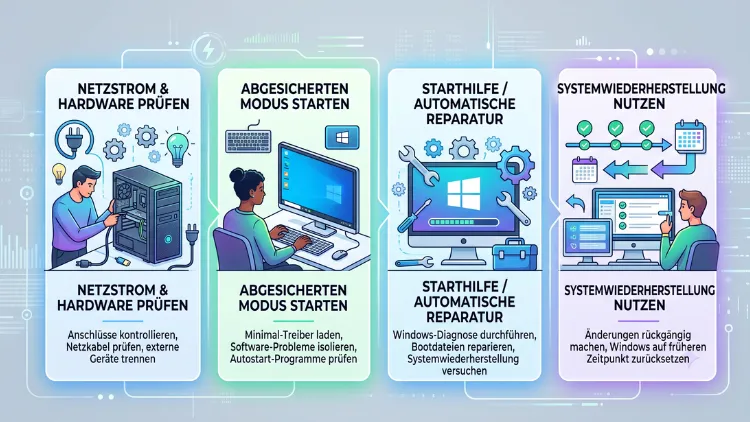
Ihr PC bleibt beim Hochfahren hängen, zeigt einen blauen Bildschirm oder dreht sich in einer Endlosschleife aus Neustart und Absturz? Das ist ärgerlich, aber in den allermeisten Fällen kein Grund zur Panik. In meiner Erfahrung liegt die Ursache selten an der Hardware, sondern meist an einem fehlerhaften Treiber, einem missglückten Update oder einer beschädigten Systemdatei.
Windows bringt für genau solche Fälle eine eigene Reparaturumgebung mit, die Ihnen in den meisten Situationen ohne Neuinstallation weiterhilft. Ich zeige Ihnen Schritt für Schritt, wie Sie vorgehen.
Windows-Wiederherstellungsumgebung (WinRE) aufrufen
Bevor Sie irgendetwas reparieren können, müssen Sie zunächst in die Windows-Wiederherstellungsumgebung gelangen – kurz WinRE genannt. Von dort aus starten Sie alle weiteren Reparaturschritte.
Wenn Windows noch startet:
- Öffnen Sie Einstellungen (Windows-Taste + I).
- Gehen Sie zu System → Wiederherstellung.
- Klicken Sie unter „Erweiterter Start“ auf Jetzt neu starten.
Unter Windows 10 finden Sie diese Option unter Einstellungen → Update und Sicherheit → Wiederherstellung. Der Ablauf danach ist bei beiden Systemen identisch.
Wenn Windows gar nicht mehr startet:
Dann greift eine praktische Windows-Funktion automatisch ein. Schalten Sie den PC beim Startvorgang dreimal hintereinander zwangsweise aus, indem Sie den Power-Knopf jeweils etwa zehn Sekunden gedrückt halten, sobald das Windows-Logo erscheint. Beim vierten Startversuch erkennt Windows den wiederholten Fehlschlag und öffnet automatisch die Wiederherstellungsumgebung. Das ist eine offizielle, sichere Funktion – dabei geht nichts an Ihrer Hardware oder Software kaputt.
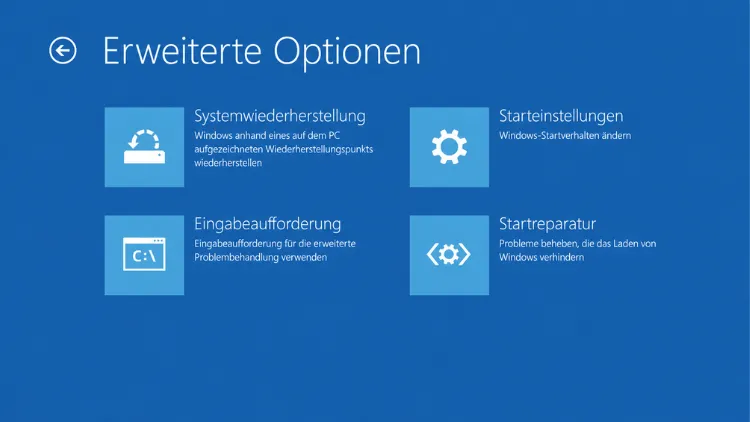
Sobald Sie in der blauen Umgebung angekommen sind, wählen Sie Problembehandlung → Erweiterte Optionen. Dort finden Sie alle weiteren Werkzeuge, die ich Ihnen jetzt der Reihe nach vorstelle.
Automatische Startreparatur nutzen
Der einfachste und in vielen Fällen bereits ausreichende Schritt ist die automatische Startreparatur. Sie behebt gängige Probleme, ohne dass Sie selbst eingreifen müssen.
- Wählen Sie in den Erweiterten Optionen den Punkt Startreparatur.
- Geben Sie, falls gefragt, Ihr Administratorkonto samt Kennwort ein.
- Windows analysiert nun den Startvorgang und versucht, gefundene Probleme selbstständig zu beheben.
Dieser Vorgang kann einige Minuten dauern – haben Sie also etwas Geduld. Meiner Meinung nach sollten Sie diesen Schritt immer zuerst versuchen, bevor Sie zu den komplizierteren Methoden weiter unten greifen. Er löst überraschend viele Fälle, gerade wenn ein Update mittendrin abgebrochen ist.
Abgesicherten Modus starten
Löst die Startreparatur das Problem nicht, lohnt sich als Nächstes ein Blick in den abgesicherten Modus. Windows lädt dabei nur die notwendigsten Treiber und Dienste, sodass Sie einen fehlerhaften Treiber oder ein Programm isolieren und entfernen können, das den normalen Start blockiert.
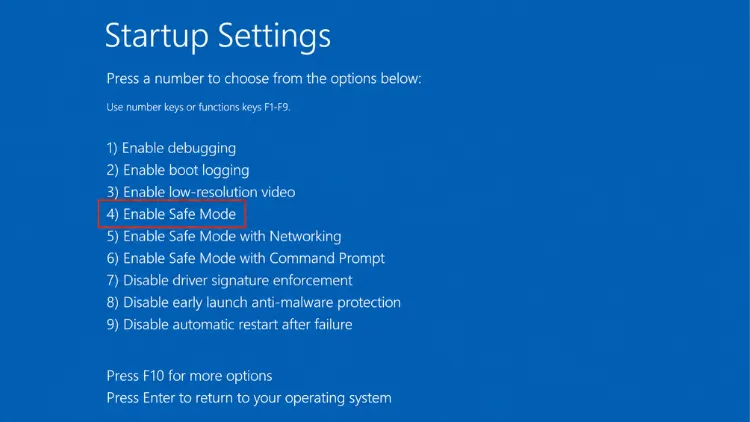
- Wählen Sie Problembehandlung → Erweiterte Optionen → Starteinstellungen.
- Klicken Sie auf Neu starten.
- Wählen Sie nach dem Neustart mit der Taste F4 den abgesicherten Modus oder mit F5 die Variante mit Netzwerktreibern.
Die Netzwerk-Variante brauchen Sie zum Beispiel, wenn Sie im abgesicherten Modus noch einen Treiber aus dem Internet herunterladen möchten. Für die reine Fehlersuche reicht in der Regel die Basisvariante ohne Netzwerk – so kann sich auch keine Schadsoftware über eine bestehende Internetverbindung nachladen, was ich Ihnen aus Sicherheitsgründen ohnehin empfehle, sobald ein Malware-Befall im Raum steht.
Im abgesicherten Modus angekommen, können Sie über den Geräte-Manager einen verdächtigen Treiber deinstallieren oder über die Systemsteuerung ein Problemprogramm entfernen.
Systemwiederherstellung durchführen
Falls Sie einen Wiederherstellungspunkt aus der Zeit vor dem Problem haben, ist die Systemwiederherstellung oft der schnellste Weg zurück zu einem funktionierenden System.
- Wählen Sie Problembehandlung → Erweiterte Optionen → Systemwiederherstellung.
- Wählen Sie Ihr Benutzerkonto und geben Sie das Kennwort ein.
- Wählen Sie einen Wiederherstellungspunkt aus der Zeit vor dem Auftreten des Problems.
- Bestätigen Sie mit Weiter und Fertig stellen.
In meiner Erfahrung als Anlaufstelle für viele Leser mit Startproblemen ist genau das der Schritt, der oft übersehen wird – dabei bleiben Ihre persönlichen Dateien davon unberührt, es werden lediglich Systemdateien, Treiber und Registry-Einträge auf den gewählten Zeitpunkt zurückgesetzt. Voraussetzung ist natürlich, dass die Systemwiederherstellung aktiviert war und tatsächlich Wiederherstellungspunkte existieren.
Erweiterte Methode: Bootsektor über die Eingabeaufforderung reparieren
Wenn die automatische Startreparatur keinen Erfolg bringt, können Sie den Bootsektor manuell über die Kommandozeile instand setzen. Diese Methode richtet sich an technisch versiertere Nutzer – gehen Sie die Befehle in Ruhe durch.
- Wählen Sie Problembehandlung → Erweiterte Optionen → Eingabeaufforderung.
- Geben Sie nacheinander folgende Befehle ein und bestätigen Sie jeweils mit Enter:
bootrec /fixmbr
bootrec /fixboot
bootrec /scanos
bootrec /rebuildbcd
Beim letzten Befehl zeigt Windows gefundene Installationen an – bestätigen Sie mit J, um sie in den Startvorgang einzutragen. Starten Sie den PC anschließend neu.
Warum das funktioniert: Der Master Boot Record beziehungsweise die Boot Configuration Data (BCD) ist im Grunde die Landkarte, die dem PC verrät, wo sich die Windows-Installation befindet und wie er sie starten soll. Ist diese Landkarte beschädigt – etwa durch einen Stromausfall während eines Updates –, findet Windows den eigenen Startpunkt nicht mehr, obwohl die Installation selbst intakt ist.
Fehlgeschlagene Updates als Ursache ausschließen
Ein besonders häufiger Auslöser für Startprobleme sind unvollständig installierte Updates. Falls Sie sich noch über die Eingabeaufforderung in der Wiederherstellungsumgebung befinden oder normal booten können, hilft folgender Ansatz:
- Öffnen Sie die Eingabeaufforderung als Administrator.
- Geben Sie folgende Befehle ein:
net stop wuauserv
net stop bits
ren C:\Windows\SoftwareDistribution SoftwareDistribution.old
net start wuauserv
net start bits
Damit wird der Update-Zwischenspeicher umbenannt und beim nächsten Start neu angelegt. Ein beschädigter Download in diesem Ordner ist erfahrungsgemäß öfter die Ursache für Startprobleme, als man zunächst vermutet.
Wenn nichts mehr hilft: Daten sichern und zurücksetzen
Bleiben alle bisherigen Schritte erfolglos, sollten Sie zumindest Ihre wichtigen Dateien sichern, bevor Sie über ein Zurücksetzen des Systems nachdenken. Falls Windows gar nicht mehr bootet, Sie aber an Ihre Daten kommen möchten, bietet sich ein Live-Linux-System an: Erstellen Sie über einen funktionierenden Zweitrechner einen bootfähigen USB-Stick mit Ubuntu (über (https://ubuntu.com/download)) und starten Sie Ihren PC davon.
Von dort aus können Sie auf die Festplatte zugreifen und Dateien auf ein externes Laufwerk kopieren, auch wenn Windows selbst nicht mehr startet.
Ist die Sicherung erledigt, führt der nächste Schritt über Einstellungen → System → Wiederherstellung → PC zurücksetzen. Mit der Option „Eigene Dateien beibehalten“ bleiben Ihre persönlichen Dokumente erhalten, während Windows selbst neu aufgesetzt wird.
Nur wenn auch das keinen Erfolg zeigt, würde ich zu einer vollständigen Neuinstallation raten – das ist aber wirklich der letzte Ausweg und in den seltensten Fällen tatsächlich nötig.
Weiterführende Links: