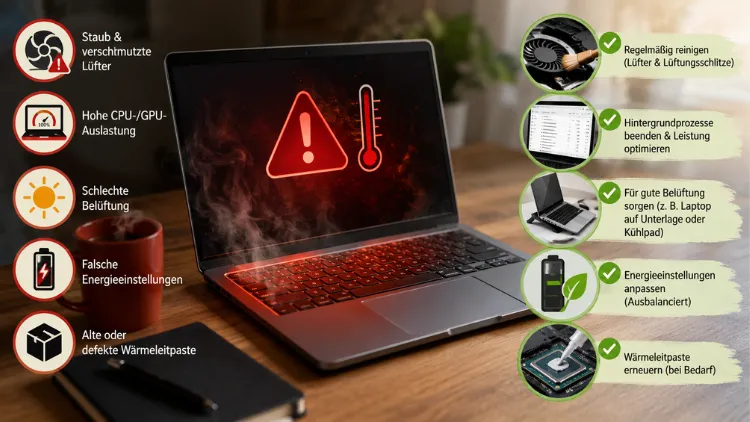
Ein Laptop, der sich anfühlt wie eine Herdplatte, ist kein Zufall. Da steckt fast immer eine klare Ursache dahinter – und die lässt sich in den meisten Fällen auch ohne Werkstatt beheben. Ich sehe das regelmäßig bei Lesern, die schreiben: „Mein Notebook wird nach 20 Minuten so heiß, dass ich es kaum noch auf dem Schoß halten kann.“ Meistens ist es Staub.
Manchmal ist es aber auch etwas, das man nicht sofort auf dem Schirm hat, etwa eine ausgetrocknete Wärmeleitpaste oder ein Windows-Energieprofil, das die CPU permanent volllastet. Ich zeige Ihnen hier, wie Sie die Ursache finden und was wirklich hilft – nicht nur oberflächlich, sondern dauerhaft.
Woran erkennt man, dass der Laptop wirklich überhitzt
Nicht jede Wärmeentwicklung ist ein Problem. Ein Laptop unter Last darf warm werden, das ist normal. Kritisch wird es erst, wenn bestimmte Anzeichen zusammenkommen:
- Der Lüfter läuft dauerhaft auf Höchstdrehzahl, auch bei einfachen Aufgaben wie Surfen oder Textverarbeitung
- Das Gerät wird spürbar langsamer, obwohl Sie nichts Aufwendiges tun
- Videos ruckeln, Programme reagieren mit spürbarer Verzögerung
- Der Laptop schaltet sich unvermittelt ab, ohne Vorwarnung
- Die Unterseite ist an bestimmten Stellen so heiß, dass man sie kaum berühren kann
Das erste handfeste Symptom ist meistens das sogenannte Thermal Throttling. Erreicht die CPU eine kritische Temperatur, meist zwischen 95 und 100 Grad Celsius, senkt der Prozessor automatisch seinen Takt – aus 3,5 GHz werden dann plötzlich 1,2 GHz oder weniger.
Das schützt die Hardware, macht das Gerät aber gefühlt uralt. Viele denken dann, der Laptop sei einfach zu schwach geworden. Ist er meistens gar nicht. Er wird nur ausgebremst.
Die häufigsten Ursachen im Überblick
Bevor Sie zur Druckluftdose greifen, lohnt sich ein kurzer Blick auf die typischen Auslöser. Ehrlich gesagt, decken diese fünf Punkte schon 90 Prozent aller Fälle ab, die mir unterkommen:
| Ursache | Wie erkennbar | Typische Geräte betroffen |
|---|---|---|
| Staub in Lüftung und Kühlkörper | Lüfter läuft laut, Gehäuse wird an bestimmten Stellen heiß | Alle Laptops nach 12–24 Monaten Nutzung |
| Ausgetrocknete Wärmeleitpaste | Überhitzung trotz freier Lüftung und geringer Auslastung | Geräte älter als 3–4 Jahre |
| Blockierte Lüftungsschlitze durch Unterlage | Hitzestau ohne erkennbare Softwarelast | Nutzung auf Bett, Sofa, Teppich |
| Hohe Dauerlast durch Software | Lüfter dreht bei bestimmten Programmen sofort hoch | Gaming-Notebooks, Videoschnitt-Rechner |
| Defekter oder verschlissener Lüfter | Rattern, Schleifen, ungleichmäßige Drehzahl | Ältere Geräte, häufig transportierte Laptops |
Bei Raucherhaushalten oder Umgebungen mit Teppichboden und Haustieren geht das übrigens deutlich schneller. Der Tabakrauch bildet zusammen mit Staub eine klebrige Schicht an den Kühllamellen, die sich nicht mehr einfach ausblasen lässt – das ist dann schon eher ein Fall für die professionelle Reinigung.
Schnelle Checks, die oft sofort helfen
Bevor Sie irgendetwas aufschrauben, prüfen Sie erst die einfachen Dinge. Das kostet fünf Minuten und löst überraschend viele Fälle:
- Unterlage prüfen. Stellen Sie den Laptop auf eine harte, ebene Fläche. Bett, Kissen, Decke oder der eigene Schoß blockieren die Lüftungsschlitze an der Unterseite – das ist Gift für die Kühlung.
- Lüftungsschlitze freihalten. Schauen Sie nach, ob Krümel, Haare oder Staub die Öffnungen an Seite oder Unterseite verdecken.
- Task-Manager öffnen (Strg + Umschalt + Esc) und in der Spalte CPU nachsehen, welcher Prozess die Auslastung nach oben treibt. Manchmal ist es gar nicht das Programm, das Sie gerade aktiv nutzen, sondern ein Hintergrundprozess, der sich festgefressen hat.
- Autostart aufräumen. Im Task-Manager unter dem Reiter „Autostart“ sehen Sie, welche Programme beim Windows-Start automatisch mitlaufen. Vieles davon brauchen Sie im Alltag gar nicht.
- Windows-Energieoptionen kontrollieren. Unter Einstellungen → System → Netzbetrieb und Akku lässt sich der Energiemodus anpassen. Ein zu aggressiver „Höchstleistung“-Modus lässt die CPU unnötig hochtakten, auch wenn Sie nur einen Browser offen haben. Details dazu finden Sie auch bei Microsoft direkt: (https://learn.microsoft.com/de-de/windows-hardware/customize/power-settings/power-configuration).
Das reicht oft schon, um eine spürbare Verbesserung zu sehen. Wenn nicht, geht es an die Ursachenforschung.
Temperatur messen statt raten
Ein gutes Tool, um zu sehen, wo genau es heiß wird, ist HWMonitor. Es zeigt Temperaturen für CPU, GPU und teilweise auch für einzelne Kerne getrennt an – so sehen Sie schwarz auf weiß, ob wirklich der Prozessor das Problem ist oder eher die Grafikeinheit.
So gehen Sie vor:
- Laden Sie HWMonitor über die offizielle Seite von CPUID herunter.
- Starten Sie das Programm und lassen Sie es im Hintergrund laufen, während Sie normal arbeiten.
- Beobachten Sie die Spalte „Max“, dort steht der höchste gemessene Wert seit dem Start.
- Liegt die CPU-Temperatur dauerhaft über 90 Grad Celsius, auch im Leerlauf, ist das ein klares Warnsignal.
Alternativ lohnt sich ein Stresstest mit einem Tool wie Prime95, das den Prozessor kurzzeitig voll auslastet und zeigt, wie schnell und wie stark die Temperatur ansteigt. Das ist kein Programm für den Dauereinsatz, aber gut geeignet, um herauszufinden, ob das Kühlsystem grundsätzlich an seine Grenzen kommt.
Laptop reinigen – so geht’s ohne Werkstatt
Staub ist der mit Abstand häufigste Übeltäter, den ich sehe. Eine gründliche Reinigung bringt bei den meisten Geräten schon spürbar was, und das können Sie meistens selbst erledigen:
- Laptop ausschalten und das Netzteil abziehen. Wenn möglich, auch den Akku entfernen.
- Mit einer Dose Druckluft durch die Lüftungsschlitze blasen – am besten im Freien oder an einem gut belüfteten Ort, sonst verteilt sich der Staub nur wieder im Raum.
- Den Lüfter dabei mit einem Zahnstocher oder einem dünnen Stift leicht festhalten, damit er sich durch den Luftstrom nicht unkontrolliert dreht. Das kann sonst das Lager beschädigen.
- Falls eine Bodenplatte einfach zu öffnen ist (bei vielen Modellen mit ein paar Kreuzschrauben möglich), können Sie auch direkt am Kühlkörper vorsichtig mit einem weichen Pinsel nachhelfen.
Das reicht bei den meisten Geräten für eine deutliche Verbesserung. Wenn der Laptop trotzdem weiter zu heiß wird und die Lüftung nachweislich frei ist, kommt meistens die Wärmeleitpaste ins Spiel.
Wenn die Wärmeleitpaste das Problem ist
Nach drei bis vier Jahren trocknet die Wärmeleitpaste zwischen CPU und Kühlkörper bei vielen Geräten aus und verliert ihre Wirkung. Das Notebook überhitzt dann trotz freier Lüftungsschlitze und ohne besondere Softwarelast – ein ziemlich eindeutiges Zeichen.
Das Problem dabei: Ein Wechsel der Wärmeleitpaste bedeutet in der Regel, dass das komplette Kühlsystem zerlegt werden muss – Lüfter abschrauben, Heatpipes lösen, alte Paste entfernen, neue auftragen, alles wieder zusammensetzen. Bei vielen Laptop-Modellen, etwa vielen Dell- oder HP-Business-Geräten, ist das Kühlsystem so eng verbaut, dass ein falscher Handgriff Heatpipes verbiegt oder Halterungen abbricht. Wenn die Schrauben am Kühlkörper anschließend nicht gleichmäßig angezogen werden, entsteht ein ungleichmäßiger Anpressdruck – und die Kühlung wird eher schlechter als besser.
Für technisch versierte Nutzer mit Erfahrung im Umgang mit Elektronik ist das machbar. Für alle anderen ist das ehrlich gesagt ein Fall für die Fachwerkstatt. Ein defekter Lüfter, der rattert, schleift oder gar nicht mehr dreht, gehört ebenfalls in professionelle Hände.
Software-seitige Maßnahmen gegen Überhitzung
Nicht jede Überhitzung ist ein Hardware-Problem. Manchmal steckt einfach zu viel Software-Last dahinter:
- Grafikeinstellungen bei Spielen reduzieren. Eine etwas niedrigere Auflösung oder deaktivierte visuelle Effekte senken die Temperatur oft schon um mehrere Grad. Das spart Zeit und verhindert, dass der Lüfter dauerhaft auf Maximum läuft.
- Browser-Tabs im Zaum halten. Viele offene Tabs in Chrome oder Firefox verbrauchen mehr Arbeitsspeicher und Rechenleistung, als man denkt. Das trägt spürbar zur Gesamterwärmung bei.
- Malware-Scan durchführen. Klingt ungewöhnlich, kommt aber vor: Schadsoftware, die im Hintergrund Rechenleistung frisst, kann für dauerhafte Vollauslastung sorgen, ohne dass Sie es merken. Ein Scan mit einer aktuellen Sicherheitslösung schafft hier schnell Klarheit.
- Windows-Energieplan anpassen. Unter Systemsteuerung → Energieoptionen (oder in den neuen Windows-11-Einstellungen unter Netzbetrieb) lässt sich der Plan von „Höchstleistung“ auf „Ausbalanciert“ umstellen. Das reduziert unnötige CPU-Spitzen im Alltagsbetrieb.
Bei Video-Rendering oder länger laufenden Exportvorgängen hilft es außerdem, bewusst Pausen einzulegen, statt das Gerät stundenlang am Stück auf Vollast laufen zu lassen.
Externe Hilfsmittel: Kühlpads und Laptopständer
Wenn Reinigung und Software-Anpassungen nicht ausreichen, oder Sie einfach vorbeugen wollen, gibt es ein paar praktische Hilfsmittel:
Laptopständer heben das Gerät vom Tisch ab und verbessern so den Luftstrom unter der Unterseite. Ein Metallständer hilft zusätzlich bei der Wärmeableitung und ist meist auch ergonomisch die bessere Wahl.
Kühlpads mit Blower-Lüftern blasen zusätzliche Frischluft unter das Gerät. Das senkt die Temperatur spürbar, aber nicht dramatisch.
Kühlpads mit Extractor-Lüftern ziehen die heiße Luft aktiv aus dem Inneren heraus. Effektiver als reine Blower-Lösungen, allerdings mit etwas höherem Verschleißrisiko für den eigenen Laptop-Lüfter bei Dauerbetrieb.
Ein einfacher Trick, den ich immer wieder empfehle, weil er quasi nichts kostet: ein Buch unter die hintere Kante des Laptops legen, nicht mittig platziert, damit die Lüftungsschlitze frei bleiben. Das reicht oft schon, um die Neigung leicht zu erhöhen und den Luftstrom zu verbessern.
Wann es Zeit für die Werkstatt ist
Manche Anzeichen sollten Sie nicht selbst lösen wollen. Ein Lüfter, der deutlich hörbar schleift oder rattert, gehört ausgetauscht – da hilft keine Reinigung mehr. Auch wiederholte automatische Abschaltungen trotz sauberer Lüftung und aktuellem Energieprofil deuten auf ein tieferliegendes Hardware-Problem hin, etwa einen beginnenden Defekt am Kühlsystem oder am Mainboard selbst.
Bei Geräten, die noch Garantie haben, sollten Sie ohnehin die Finger vom Innenleben lassen – ein eigenmächtig geöffnetes Gehäuse kann die Garantie kosten. Hersteller wie Dell, HP oder Lenovo bieten für solche Fälle eigene Support-Kanäle an, über die sich Reparaturtermine oder Ersatzteile anfragen lassen.
Am Ende ist Überhitzung bei den allermeisten Laptops kein Zeichen für ein kaputtes Gerät, sondern für ein Kühlsystem, das an seine Grenzen gerät – meistens durch Staub, manchmal durch alte Wärmeleitpaste, gelegentlich durch die Software selbst. Wer regelmäßig reinigt, auf eine vernünftige Unterlage achtet und ab und zu einen Blick auf die Temperaturen wirft, hat das Problem in den meisten Fällen dauerhaft im Griff.