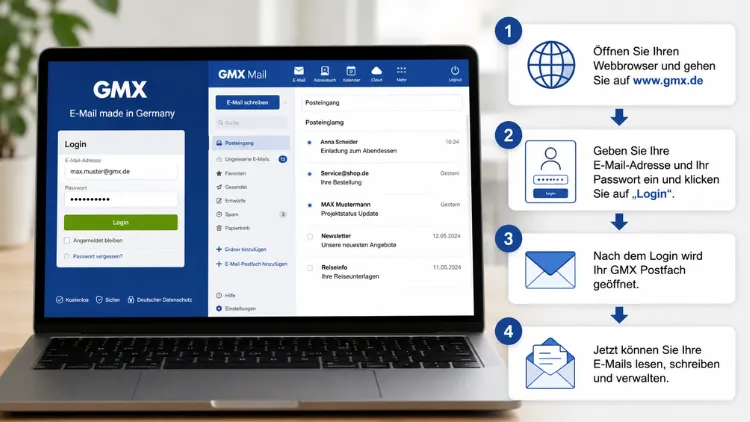
GMX gehört zu den meistgenutzten E-Mail-Anbietern im deutschsprachigen Raum, und trotzdem frage ich mich manchmal, warum der Login für so viele Leute immer noch ein kleines Rätsel ist. Dabei ist es simpel – man muss nur wissen, wo man klicken muss.
In diesem Artikel zeige ich Ihnen, wie Sie am PC, am Handy und über die App ins Postfach kommen, und was Sie tun, wenn es mal nicht klappt.
Der klassische Weg über den Browser am PC
Der einfachste Einstieg führt über die offizielle Seite www.gmx.net. Sie geben die Adresse in Ihren Browser ein – egal ob Chrome, Firefox oder Edge – und klicken oben rechts auf „Anmelden“ oder direkt auf das Briefsymbol.
So gehen Sie vor:
- Öffnen Sie www.gmx.net im Browser.
- Klicken Sie auf das Login-Feld oben rechts.
- Geben Sie Ihre GMX-E-Mail-Adresse ein und bestätigen Sie mit „Weiter“.
- Tragen Sie im nächsten Schritt Ihr Passwort ein.
- Klicken Sie auf „Anmelden“ – und Sie landen direkt im Posteingang.
Wichtig dabei: GMX arbeitet mit einem zweistufigen Login. Erst die E-Mail-Adresse, dann erst das Passwort. Das wirkt auf den ersten Blick umständlich, dient aber der Sicherheit. Registriert das System etwas Ungewöhnliches – zum Beispiel einen Login-Versuch aus einem anderen Land oder von einem neuen Gerät – schaltet sich vorher noch eine kurze Verifizierung dazwischen. Das ist normal und kein Grund zur Sorge.
Ein Blick oben rechts verrät Ihnen, ob der Login geklappt hat: Dort erscheint ein kleiner runder Kreis mit Ihren Initialen. Sie bleiben übrigens automatisch eingeloggt, bis Sie sich aktiv abmelden – praktisch, wenn Sie das Postfach mehrmals am Tag nutzen, aber auf einem gemeinsam genutzten Rechner sollten Sie das im Hinterkopf behalten und sich am Ende trotzdem ausloggen.
GMX Postfach öffnen am Smartphone – Browser oder App?
Unterwegs haben Sie zwei Möglichkeiten: den mobilen Browser oder die offizielle GMX Mail App. Beides funktioniert zuverlässig, aber es gibt Unterschiede.
Über den Browser am Handy:
- Öffnen Sie Safari (iPhone) oder Chrome (Android) und rufen Sie www.gmx.net auf.
- Tippen Sie rechts oben auf das Briefsymbol.
- Geben Sie E-Mail-Adresse und Passwort ein und bestätigen Sie mit „Login“.
Für den vollen Funktionsumfang – also alle Einstellungen, Filterregeln und Ordnerfunktionen – sollten Sie zusätzlich in die Desktop-Ansicht wechseln. Die mobile Ansicht zeigt nämlich nur eine abgespeckte Version. Der Wechsel geht meist über einen Button ganz unten auf der Seite mit der Aufschrift „Zur Desktop-Ansicht“.
Über die GMX Mail App:
Ehrlich gesagt nutze ich unterwegs fast immer die App, weil sie schneller lädt und die Push-Benachrichtigungen wirklich zuverlässig sind. So richten Sie sie ein:
- Laden Sie die GMX Mail App aus dem Google Play Store oder dem Apple App Store herunter.
- Öffnen Sie die App und tippen Sie auf „Anmelden“.
- Geben Sie Ihre GMX-E-Mail-Adresse und Ihr Passwort ein.
- Tippen Sie auf „Login“ – fertig, das Postfach öffnet sich.
Ein Pluspunkt der App: Sie können mehrere Konten gleichzeitig verwalten, was sich anbietet, wenn Sie ein privates und ein geschäftliches GMX-Konto haben. Außerdem lässt sich ein PIN-Schutz einrichten, falls das Handy mal verloren geht oder gestohlen wird. Das sollte man wirklich aktivieren, das kostet zwei Minuten und schützt im Ernstfall einiges.
GMX MailCheck – der Schnellzugriff für den täglichen Gebrauch
Wer täglich am PC oder Laptop arbeitet, dem empfehle ich den kostenlosen GMX MailCheck. Das ist eine Browser-Erweiterung für Chrome, Firefox und andere gängige Browser, die Ihnen einiges an Klicks erspart.
So funktioniert es:
- Rufen Sie www.gmx.net auf und suchen Sie den Bereich für MailCheck (meist im Bereich Downloads oder Extras zu finden).
- Installieren Sie die passende Erweiterung für Ihren Browser.
- Melden Sie sich einmalig mit E-Mail-Adresse und Passwort an.
- Ab sofort erscheint ein Briefsymbol in Ihrer Browser-Toolbar.
Der Vorteil: Kein erneuter Login mehr nötig. Ein Klick auf das Symbol, und Sie sind direkt im Postfach. Zusätzlich informiert Sie MailCheck sofort über neu eingegangene Nachrichten, teilweise sogar mit einem Signalton. Das spart Zeit und man verpasst keine wichtige Mail mehr, wenn man sowieso den ganzen Tag am Rechner sitzt.
Login über E-Mail-Programme wie Outlook oder Thunderbird
Manche Nutzer möchten ihr GMX-Postfach gar nicht im Browser öffnen, sondern lieber über ein klassisches Mailprogramm wie Microsoft Outlook, Thunderbird oder Apple Mail abrufen. Das funktioniert über POP3 oder IMAP – Sie richten das Konto einmalig mit Ihren GMX-Zugangsdaten und den passenden Servereinstellungen ein, danach läuft der Abruf automatisch im Hintergrund.
Das lohnt sich vor allem, wenn Sie mehrere E-Mail-Konten unterschiedlicher Anbieter an einem zentralen Ort sammeln wollen. Die genauen Servereinstellungen für POP3 und IMAP finden Sie im GMX-Hilfebereich unter hilfe.gmx.net – dort ist das Schritt für Schritt für jedes gängige Programm dokumentiert.
Was tun, wenn der Login nicht klappt?
Das passiert öfter, als man denkt: Man steht vor dem Postfach, tippt das Passwort ein – und nichts geht. Meistens steckt einer dieser Gründe dahinter:
| Problem | Mögliche Ursache | Lösung |
|---|---|---|
| Passwort wird nicht akzeptiert | Falsche Groß-/Kleinschreibung oder veraltetes Passwort im Browser gespeichert | Passwort manuell neu eingeben, notfalls über „Passwort vergessen“ zurücksetzen |
| Login-Seite reagiert nicht | Veralteter Browser oder Cache-Probleme | Browser aktualisieren, Cache und Cookies leeren |
| Sicherheitsabfrage erscheint | Login von neuem Gerät oder ungewöhnlichem Standort | Identität wie angefordert bestätigen (z. B. per SMS-Code) |
| „Login vorübergehend nicht möglich“ | Technische Störung bei GMX | Einige Minuten warten und erneut versuchen |
| Zu viele fehlgeschlagene Versuche | IP-Adresse wurde vorübergehend gesperrt | Warten, bis die Sperre durch GMX wieder aufgehoben wird |
Ich sehe das regelmäßig bei Bekannten: Das Passwort ist im Browser noch von vor Monaten gespeichert und wurde zwischenzeitlich geändert. Ein Blick in die Passwortverwaltung des Browsers klärt das meistens sofort auf.
Falls Sie Ihre E-Mail-Adresse selbst vergessen haben, lohnt sich ein Blick in den Browser-Verlauf oder bei Kontakten nachfragen, an die Sie kürzlich eine Mail geschickt haben. Klingt banal, hilft aber öfter, als man denkt. Weiterführende Hilfe zu Login-Problemen, Passwort-Reset und Gerätebestätigung finden Sie gesammelt im offiziellen (https://hilfe.gmx.net/account/login/index.html).
Postfach zusätzlich absichern
Ist der Login einmal erfolgreich, sollten Sie sich zwei Minuten Zeit nehmen und das Konto zusätzlich absichern. GMX bietet dafür eine Zwei-Faktor-Authentifizierung an, die Sie in den Kontoeinstellungen unter dem Zahnradsymbol aktivieren können.
Das reicht oft schon, um das Postfach deutlich besser vor fremdem Zugriff zu schützen – gerade weil E-Mail-Konten heute oft der zentrale Schlüssel zu allen anderen Online-Diensten sind. Wer sein Passwort zurücksetzen will oder ein neues Gerät bestätigen muss, findet die entsprechenden Schritte ebenfalls direkt im GMX-Kontobereich.
So ist der Zugang zum Postfach nicht nur schnell, sondern auch ordentlich abgesichert. Das macht am Ende den Unterschied zwischen einem Postfach, das man täglich sorglos nutzt, und einem, bei dem man sich ständig Gedanken um die Sicherheit machen muss.