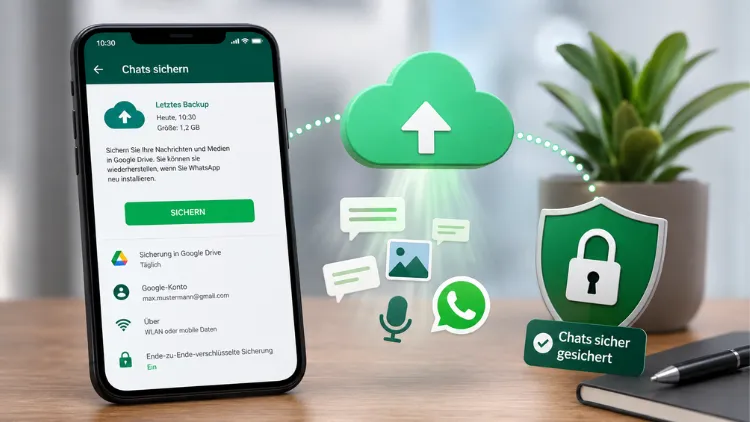
Ein kaputtes Display, ein verlorenes Handy, ein missglücktes Update – und weg sind die WhatsApp-Chats. Das passiert öfter, als man denkt. Dabei ist ein Backup in wenigen Minuten eingerichtet, egal ob Sie Android oder iPhone nutzen.
Ich zeige Ihnen hier beide Wege, dazu ein paar Stolpersteine, die mir in der Praxis immer wieder begegnen.
Warum ein Backup überhaupt nötig ist
WhatsApp speichert Ihre Chats erstmal nur lokal auf dem Smartphone. Es gibt zwar eine tägliche, automatische Sicherung direkt auf dem Gerät – die hilft Ihnen aber nichts, wenn das Handy gestohlen wird, ins Wasser fällt oder einfach den Geist aufgibt.
Deshalb braucht es zusätzlich ein Cloud-Backup. Bei Android landet das Ganze bei Google Drive, beim iPhone in der iCloud. Zwei völlig unterschiedliche Systeme, das ist wichtig zu wissen, dazu gleich mehr.
Backup auf Android einrichten (Google Drive)
So geht’s Schritt für Schritt:
- WhatsApp öffnen und oben rechts auf die drei Punkte tippen
- Einstellungen auswählen, dann Chats
- Auf Chat-Backup tippen
- Sichern antippen für ein einmaliges Backup – oder unter „Im Google-Konto sichern“ ein automatisches Intervall festlegen (täglich, wöchentlich, monatlich)
- Google-Konto auswählen oder neu verknüpfen und die Berechtigung bestätigen
Mein Tipp: Stellen Sie das Backup-Intervall auf wöchentlich, nicht auf „nie“. Ehrlich gesagt sehe ich bei vielen Nutzern, dass diese Option jahrelang deaktiviert bleibt – und genau dann, wenn das Handy kaputtgeht, ist das letzte Backup drei Jahre alt. Das bringt dann auch nichts mehr.
Wichtig auch: Machen Sie das Backup über WLAN, nicht über mobile Daten. Gerade wenn viele Fotos und Videos in den Chats liegen, kann das schnell mehrere Gigabyte werden – das frisst sonst Ihr Datenvolumen auf.
Backup auf dem iPhone einrichten (iCloud)
Beim iPhone läuft es etwas anders, weil Apple alles über iCloud Drive abwickelt:
- Auf dem iPhone unter Einstellungen den eigenen Namen antippen, dann iCloud und iCloud Drive aktivieren
- Innerhalb der iCloud-Einstellungen zu Apps, die über iCloud Drive synchronisiert werden gehen und den Schalter neben WhatsApp aktivieren
- WhatsApp öffnen, zu Einstellungen > Chats > Chat-Backup gehen
- Backup-Intervall festlegen (täglich, wöchentlich, monatlich oder aus)
- Optional den Regler für Videos deaktivieren, wenn Speicherplatz knapp ist – Videos sind der größte Platzfresser
- Für ein sofortiges Backup auf Backup jetzt erstellen tippen
Ein Punkt, der oft übersehen wird: Ohne aktiviertes iCloud Drive taucht WhatsApp in der Backup-Liste gar nicht erst auf. Wenn bei Ihnen also nichts passiert, prüfen Sie zuerst diesen Schritt.
Speicherplatz im Blick behalten
Sowohl Google Drive als auch iCloud bieten nur begrenzten kostenlosen Speicher – meist 15 GB bei Google, 5 GB bei Apple. Bei aktiven Vielschreibern mit vielen Fotos und Sprachnachrichten ist das schnell voll. Das reicht oft nicht lange.
| Anbieter | Kostenloser Speicher | Kostenpflichtige Erweiterung |
|---|---|---|
| Google Drive | 15 GB | ab ca. 1,99 €/Monat (100 GB) |
| iCloud | 5 GB | ab ca. 0,99 €/Monat (50 GB) |
Sie können den aktuellen Speicherstand direkt in den Einstellungen der jeweiligen App prüfen – bei Google unter drive.google.com, bei Apple unter „Einstellungen > > iCloud“. Wenn der Speicher voll ist, bricht das Backup einfach ab, oft ohne deutliche Fehlermeldung. Das sehe ich häufiger, als einem lieb ist.
Der Wechsel zwischen Android und iPhone – das große Missverständnis
Hier kommt der Punkt, an dem viele stolpern: Ein Google-Drive-Backup lässt sich nicht direkt in iCloud einlesen, und umgekehrt genauso wenig. Die Systeme sind technisch inkompatibel, WhatsApp bietet dafür keine offizielle Brücke. Wer also von Android auf ein iPhone wechselt (oder umgekehrt), kann sich nicht einfach auf das alte Cloud-Backup verlassen.
Für diesen speziellen Fall gibt es zwei Wege:
- Offizieller Weg bei Systemwechsel: Apples App „Auf iOS übertragen“ (bei Wechsel von Android zum iPhone) übernimmt den WhatsApp-Chatverlauf direkt während der Ersteinrichtung des neuen iPhones – vorausgesetzt, beide Geräte liegen nebeneinander und sind während des gesamten Vorgangs verbunden.
- Manueller Weg: Einzelne Chats über die Funktion „Chat exportieren“ (drei Punkte im Chat > Mehr > Chat exportieren) als Textdatei sichern und per Mail oder Cloud-Speicher übertragen. Funktioniert, ist aber mühsam bei vielen Chats, und Mediendateien gehen dabei oft verloren oder müssen separat mitgenommen werden.
Drittanbieter-Tools, die einen direkten Umzug zwischen den beiden Cloud-Systemen versprechen, würde ich mit Vorsicht behandeln. Viele davon verlangen vollen Zugriff auf Ihre Chatdaten, und das bei einem Messenger, der eigentlich für Ende-zu-Ende-Verschlüsselung steht. Das ist mir persönlich zu heikel für Chats, die oft private oder geschäftliche Informationen enthalten.
Backup wiederherstellen – so klappt’s
Egal ob nach einem Handywechsel oder einer Neuinstallation: Die Wiederherstellung ist bei beiden Systemen ähnlich simpel.
- WhatsApp neu installieren (falls schon installiert: zuerst deinstallieren)
- Telefonnummer verifizieren – wichtig: die gleiche Nummer wie beim ursprünglichen Backup verwenden
- WhatsApp erkennt automatisch ein vorhandenes Backup und zeigt Datum sowie Größe an
- Auf Wiederherstellen tippen und warten, bis der Vorgang abgeschlossen ist
Das reicht oft schon. Ein Wechsel der Rufnummer während der Wiederherstellung funktioniert übrigens nicht direkt – Sie müssen zuerst mit der alten Nummer wiederherstellen und können die Nummer erst danach über „Einstellungen > Account > Rufnummer ändern“ anpassen.
Was bei Problemen wirklich hilft
Ein paar Fehler tauchen immer wieder auf:
- Backup wird nicht angeboten: Meist liegt’s an falscher Telefonnummer oder daran, dass Google Drive beziehungsweise iCloud Drive nicht richtig verknüpft ist. Kontrollieren Sie in den jeweiligen Kontoeinstellungen, ob WhatsApp überhaupt Zugriff hat.
- Backup bricht ab: Fast immer Speicherplatzmangel oder eine instabile Internetverbindung. WLAN nutzen, Speicher prüfen, nochmal versuchen.
- Alte Chats fehlen nach Wiederherstellung: Das Backup war schlicht älter als gedacht. Deshalb: Backup-Intervall regelmäßig kontrollieren, nicht blind darauf vertrauen.
Ein Cloud-Backup ist letztlich kein Luxus, sondern eher so etwas wie eine Versicherung, die man hofft, nie zu brauchen – bis zu dem Tag, an dem man sie eben doch braucht. Fünf Minuten Einrichtung gegen Jahre an Chatverläufen, Fotos und Erinnerungen – das Verhältnis stimmt einfach.