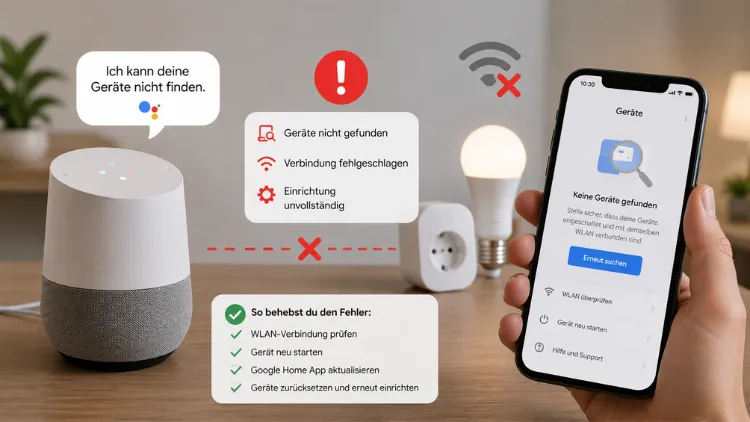
Sie wollen eine neue Steckdose, eine Lampe oder einen Chromecast einrichten – und die Google Home App zeigt einfach nichts an. Das passiert öfter, als man denkt, und es liegt fast nie am neuen Gerät selbst. Meistens sind es Kleinigkeiten im Netzwerk oder in der App, die die Erkennung blockieren.
Ich zeige Ihnen hier Schritt für Schritt, woran es liegen kann – für Android, iOS und die verschiedenen Google-Geräte gleichermaßen.
Der erste Blick: Läuft überhaupt alles auf dem gleichen WLAN?
Der mit Abstand häufigste Grund, warum die Google Home App ein Gerät nicht findet: Smartphone und Smart-Home-Gerät hängen in unterschiedlichen Netzwerken. Klingt banal, ist aber in der Praxis der Klassiker.
Gerade wenn Sie ein Mesh-System wie ein Google Nest WiFi Pro oder eine FRITZ!Box 7590 mit separatem Gäste-WLAN nutzen, kann das Smartphone im Gäste-Netz hängen, während der Speaker im Hauptnetz sitzt.
Prüfen Sie das so:
- Öffnen Sie die WLAN-Einstellungen Ihres Smartphones.
- Kontrollieren Sie, mit welchem Netzwerknamen Sie verbunden sind.
- Stellen Sie sicher, dass Ihr Google Nest- oder Chromecast-Gerät im selben Netzwerk eingerichtet werden soll.
Bei den meisten WLAN-Geräten von Google müssen Sie zusätzlich einen QR-Code scannen. Halten Sie das Handy dabei ruhig etwas näher als gedacht ans Gerät, etwa 12 Zentimeter – viele scannen aus zu großer Entfernung und wundern sich dann, warum nichts passiert.
-GHz-Fallen: Warum das 2,4-GHz-Band oft die bessere Wahl ist
Ehrlich gesagt, ist das einer der Punkte, die am meisten Verwirrung stiften. Viele ältere und auch manche neuere Smart-Home-Geräte, etwa günstige Steckdosen oder Lampen, können sich ausschließlich mit 2,4-GHz-Netzwerken verbinden.
Wenn Ihr Router aber automatisch auf 5 GHz wechselt oder beide Bänder unter demselben Namen zusammenfasst (Band-Steering), sieht die App das Gerät während der Einrichtung schlicht nicht.
| Problem | Lösung |
|---|---|
| Router nutzt Band-Steering (ein WLAN-Name für 2,4 und 5 GHz) | Temporär ein separates 2,4-GHz-Netzwerk anlegen |
| Smartphone verbindet sich beim Einrichten automatisch mit 5 GHz | Manuell mit dem 2,4-GHz-Netzwerk verbinden |
| Client-Isolierung im Router aktiv | Diese Funktion im Router-Menü deaktivieren |
Die Client-Isolierung, teils auch „Gastmodus“ oder „AP-Isolierung“ genannt, ist übrigens ein Punkt, den ich regelmäßig bei Lesern sehe. Sie soll eigentlich verhindern, dass Geräte im selben Netzwerk sich gegenseitig sehen – genau das braucht die Google Home App aber, um überhaupt zu funktionieren. Wo genau die Option im Router-Menü liegt, unterscheidet sich je nach Hersteller; ein Blick ins Handbuch des Routers lohnt sich hier.
Google Home App: Cache leeren und neu starten
Bevor Sie sich am Router zu schaffen machen, checken Sie erst mal die App selbst. Das kostet zwei Minuten und löst überraschend viele Fälle.
- Schließen Sie die Google Home App komplett – nicht nur in den Hintergrund schieben, sondern wirklich beenden.
- Prüfen Sie im Play Store beziehungsweise App Store, ob eine aktuelle Version verfügbar ist, und installieren Sie sie gegebenenfalls.
- Öffnen Sie die App neu und warten Sie etwa 15 Sekunden, bevor Sie die Geräteerkennung starten. Das gibt der App Zeit, sich im Netzwerk umzusehen.
Unter Android hilft zusätzlich, den App-Cache zu leeren: Einstellungen, dann Apps, Google Home auswählen, Speicher, Cache leeren. Das reicht oft schon, wenn die App sich einfach „verhakt“ hat.
Standort- und Berechtigungsprobleme unter Android
Was viele nicht wissen: Die Google Home App braucht unter Android Zugriff auf den Standort, um in der Nähe befindliche Geräte per Bluetooth und WLAN zu erkennen. Ist die Berechtigung deaktiviert, bleibt die Suche leer, ganz ohne Fehlermeldung.
So aktivieren Sie es:
- Öffnen Sie die Einstellungen Ihres Smartphones.
- Tippen Sie auf Standort und aktivieren Sie ihn.
- Gehen Sie zu Apps, wählen Sie die Google Home App aus und öffnen Sie Berechtigungen.
- Aktivieren Sie dort den Standortzugriff.
Bei manchen Android-Versionen, etwa aktuellen Pixel-Modellen mit Android 15, sollten Sie zusätzlich prüfen, ob unter Berechtigungen auch „In der Nähe befindliche Geräte“ freigegeben ist. Diese Berechtigung wird gerne übersehen, weil sie separat von Bluetooth und Standort gelistet ist.
Das Gerät selbst zurücksetzen und neu einrichten
Wenn WLAN und App-Berechtigungen passen, das Gerät aber trotzdem nicht auftaucht, hilft meistens ein harter Reset des Smart-Home-Geräts:
- Trennen Sie das Gerät für mindestens 10 Sekunden komplett vom Strom.
- Schließen Sie es wieder an und warten Sie, bis es vollständig hochgefahren ist.
- Setzen Sie es, falls es weiterhin nicht erscheint, über die Herstelleranleitung auf Werkseinstellungen zurück. Eine Anleitung dazu bietet Google direkt: Fehlerbehebung bei der nahtlosen Einrichtung.
- Wichtig: Ein Werksreset entfernt das Gerät nicht automatisch aus der Google Home App. Löschen Sie es dort separat, bevor Sie es neu hinzufügen.
Bei mir hat sich gezeigt: Gerade Steckdosen und Lampen von Drittherstellern lassen sich nach einem sauberen Reset fast immer problemlos neu einbinden. Das spart am Ende mehr Zeit, als lange in den Einstellungen zu suchen.
Google Nest Speaker oder Display neu starten
Richten Sie ein Smart-Home-Gerät über einen vorhandenen Google Nest- oder Google Home-Lautsprecher ein, kann auch dieser selbst der Blockierer sein. Starten Sie in diesem Fall den Lautsprecher oder das Display neu, bevor Sie einen neuen Versuch starten. Ziehen Sie dazu einfach kurz das Netzkabel, warten Sie zehn Sekunden und stecken Sie es wieder ein.
Bei Geräten wie dem Google Home Speaker oder dem Google Nest Audio sitzt zusätzlich ein physischer Mikrofonschalter am Gehäuse. Der hat zwar mit der Geräteerkennung nichts zu tun, aber ich erwähne ihn trotzdem gern, weil er oft mit anderen Problemen verwechselt wird – ein durchgehend orange leuchtender Lichtring bedeutet nur, dass das Mikrofon stummgeschaltet ist, nicht dass etwas kaputt ist.
Wenn nichts hilft: Feedback an Google senden
Bleibt das Problem trotz aller Schritte bestehen, lohnt sich direktes Feedback über die App. Google wertet diese Meldungen tatsächlich aus, gerade bei neueren Gerätemodellen wie dem Google Home Speaker (2026).
So geht’s:
- Öffnen Sie die Google Home App und tippen Sie oben rechts auf Ihr Profilbild.
- Wählen Sie Feedback und den passenden Gerätetyp aus.
- Beschreiben Sie das Problem möglichst konkret – WLAN-Modell, betroffenes Gerät, welche Schritte Sie schon versucht haben.
- Hängen Sie bei Bedarf einen Screenshot an und senden Sie das Feedback ab.
Achten Sie dabei darauf, keine sensiblen Daten wie Passwörter im Screenshot mitzuschicken.
Zwischen Router-Einstellungen, App-Berechtigungen und einem simplen Neustart liegt in den allermeisten Fällen die Lösung. Wer systematisch vorgeht – erst Netzwerk, dann App, dann Gerät – findet den Fehler meist innerhalb weniger Minuten, ohne gleich den Support kontaktieren zu müssen. Ausführliche, ständig aktualisierte Hinweise pflegt Google zudem auf der offiziellen Hilfeseite unter support.google.com/googlehome.