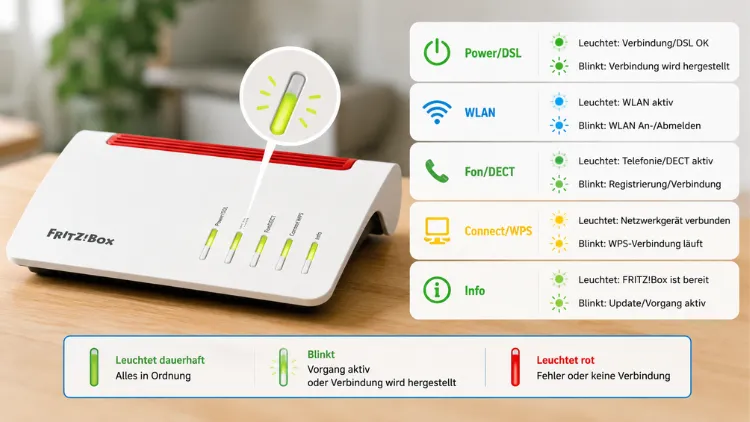
Sie sitzen vor dem Router, irgendwas blinkt, und Sie haben keine Ahnung, ob das jetzt schlimm ist oder nicht. Kenne ich. Die meisten Menschen schauen erst dann auf die FRITZ!Box, wenn irgendwas nicht funktioniert – vorher ignoriert man die Lämpchen komplett. Verständlich, aber genau deshalb wirkt ein plötzliches Blinken oft dramatischer, als es ist.
Die gute Nachricht vorweg: In den allermeisten Fällen ist Blinken kein Alarmsignal, sondern einfach nur Kommunikation. Die Box sagt Ihnen etwas. Man muss nur wissen, welche LED was bedeutet – und das ist von Modell zu Modell leicht unterschiedlich. Ich gehe hier auf die gängigen Modelle wie FRITZ!Box 7590, 7530 und 7490 ein, weil die in den meisten deutschen Haushalten stehen.
Welche LEDs hat Ihre FRITZ!Box überhaupt
Je nach Modell hat Ihre Box vier oder fünf LEDs. Bei neueren Geräten wie der 7590 oder 7530 heißen sie meistens:
- Power/DSL (bei Kabel-Modellen wie der 6660 Cable: „Power/Cable“)
- Fon (manchmal auch „DECT“ oder „Festnetz“)
- WLAN
- Info
- Bei manchen Modellen zusätzlich eine Connect/WPS-Anzeige
Bei älteren Modellen wie der 7490 gibt es teilweise noch separate Tasten für WPS und DECT direkt neben der jeweiligen LED. Das macht die Bedienung übrigens etwas komfortabler, weil man nicht erst ins Menü muss – ein Klick auf die Taste reicht.
Power-LED blinkt: Meistens einfach Geduld gefragt
Das ist die LED, die die meisten Rückfragen auslöst. Blinkt die Power-LED (bzw. Power/DSL), versucht Ihre FRITZ!Box gerade, eine Verbindung zur Vermittlungsstelle Ihres Providers aufzubauen. Das kann – halten Sie sich fest – bis zu zehn Minuten dauern. Zehn Minuten fühlen sich ewig an, wenn man eigentlich nur schnell was googeln wollte.
Nach einem Neustart oder direkt nach dem Einstecken ist das also völlig normal. Erst wenn die LED auch nach zehn, fünfzehn Minuten immer noch blinkt, statt durchgehend zu leuchten, stimmt etwas nicht.
Typische Ursachen, wenn das Blinken nicht aufhört:
- Das DSL-Kabel steckt nicht richtig in der Telefondose – einmal rausziehen und wieder fest reinstecken
- Die Zugangsdaten fehlen oder sind falsch hinterlegt (besonders nach einem Providerwechsel)
- Der Anschluss ist beim Provider noch nicht freigeschaltet
- Das Kabel selbst hat einen Defekt
Um die Zugangsdaten zu prüfen: Gehen Sie in der Benutzeroberfläche unter fritz.box auf „Internet“ → „Zugangsdaten“, tragen Sie die Daten von Ihrem Anbieter neu ein und bestätigen Sie mit „Übernehmen“. Das reicht in den meisten Fällen schon aus.
Ehrlich gesagt: Wenn ich bei Kunden vor Ort bin und die Power-LED dauerhaft blinkt, ist in neun von zehn Fällen einfach ein Kabel locker oder die Zugangsdaten wurden nach einem Anbieterwechsel nicht aktualisiert. Selten ist wirklich die Box defekt.
Info-LED grün: Die Box will Ihnen nur etwas mitteilen
Die Info-LED ist die vielseitigste von allen – und die, die am häufigsten für Verwirrung sorgt, weil sie so viele verschiedene Dinge anzeigen kann. Blinkt sie grün, ist das in der Regel harmlos. Folgende Ereignisse sind fest vom Hersteller vorgegeben und lassen sich nicht deaktivieren:
| Ereignis | Was passiert |
|---|---|
| Systemupdate läuft | FRITZ!OS wird gerade aktualisiert |
| WLAN-Sicherheitseinstellungen werden übertragen | Sie haben gerade einen FRITZ!WLAN Stick angeschlossen |
| Schnurlostelefon wird angemeldet | Ein DECT-Telefon verbindet sich neu |
| Smart-Home-Gerät wird angemeldet | Ein neues Gerät wird ins Heimnetz eingebunden |
Das sind also alles Vorgänge, die Sie meistens selbst ausgelöst haben. Einfach abwarten, bis die LED durchgehend leuchtet – dann ist der Vorgang abgeschlossen.
Info-LED individuell konfigurieren: Das lohnt sich wirklich
Was viele nicht wissen: Sie können der Info-LED zusätzlich eigene Ereignisse zuweisen. Das ist praktisch, wenn Ihre Box zum Beispiel im Wohnzimmer gut sichtbar steht und Sie auf einen Blick sehen wollen, ob eine neue Nachricht auf dem Anrufbeantworter liegt.
So richten Sie das ein:
- Öffnen Sie fritz.box im Browser und loggen Sie sich ein
- Gehen Sie auf „System“ → „Tasten und LEDs“
- Wechseln Sie zur Registerkarte „Info-Anzeige“
- Wählen Sie im Dropdown-Menü „Frei wählbar“ das gewünschte Ereignis aus, zum Beispiel:
- Neue Nachricht auf dem Anrufbeantworter
- Neues Fax im Faxjournal
- Freies Online-Volumen aufgebraucht
- Ein Gerät hat sich am Gäste-WLAN angemeldet
- Mit „Übernehmen“ speichern
Das spart Zeit und verhindert, dass man ständig ins Menü schauen muss, nur um zu wissen, ob was Neues da ist. Ich nutze das selbst für den Anrufbeantworter – so sieht man auf den ersten Blick, ob sich jemand gemeldet hat, ohne extra nachzuschauen.
Info-LED rot: Jetzt sollten Sie genauer hinschauen
Anders sieht es aus, wenn die Info-LED rot leuchtet oder blinkt. Das ist die einzige LED, die überhaupt rot werden kann, und sie signalisiert immer einen Fehler. Meistens steckt ein fehlgeschlagenes FRITZ!OS-Update dahinter – das kann sowohl bei manuellen als auch bei automatischen Updates passieren, und Letzteres bemerkt man oft gar nicht direkt.
Was Sie tun sollten:
- Öffnen Sie fritz.box und schauen Sie im Bereich „Übersicht“ nach der genauen Fehlermeldung
- Prüfen Sie unter „System“ → „Ereignisse“ das Protokoll – dort steht meistens ziemlich genau, was schiefgelaufen ist
- Starten Sie die Box neu (kurz vom Strom trennen, 10 Sekunden warten, wieder einstecken)
- Hilft das nicht, müssen Sie eventuell die Firmware über das FRITZ!OS-Wiederherstellungsprogramm neu aufspielen
Die Anleitung dazu finden Sie direkt beim Hersteller unter (https://fritz.com/service/). Das ist zwar etwas technischer, aber gut dokumentiert und in der Regel in fünf Minuten erledigt.
Nach einem missglückten Update kann es außerdem helfen, unter „Internet“ → „DSL-Informationen“ → „Störsicherheit“ den Haken bei „Vorherige DSL-Version verwenden“ zu setzen. Das klingt nach einem Rückschritt, ist aber manchmal genau die Lösung, wenn die neue Firmware Probleme mit Ihrem Anschluss hat.
WLAN-LED blinkt: Meistens nur der Neustart
Blinkt die WLAN-LED, initialisiert sich gerade das Funkmodul – das passiert typischerweise nach einem Reset oder direkt nach dem Anschließen der Box ans Stromnetz. Nach kurzer Zeit sollte sie dann dauerhaft leuchten.
Blinkt sie dagegen dauerhaft und wird nicht durchgehend, deutet das eher auf eine Störung im Funknetz hin – Geräte können sich dann nicht richtig verbinden. Prüfen Sie in diesem Fall unter „WLAN“ → „Funknetz“, ob WLAN überhaupt aktiviert ist. Das passiert öfter, als man denkt, gerade nach einem Stromausfall oder einem Reset: Die Box hat die WLAN-Zugangsdaten „vergessen“ und das Funkmodul ist deaktiviert.
Connect- oder WPS-LED blinkt: Kopplungsvorgang läuft
Bei Modellen mit separater Taste, etwa der 7590 oder 6660 Cable, beginnt diese LED zu blinken, sobald Sie die Taste gedrückt haben, um ein Gerät per WPS oder DECT zu koppeln. Leuchtet sie durchgehend, steht die Verbindung. Blinkt sie dagegen sehr schnell, ist die Kopplung fehlgeschlagen – meistens, weil gleichzeitig mehrere Geräte versucht haben, sich per WPS zu verbinden.
Falls das passiert: Trennen Sie andere WLAN-Geräte kurz vom Netz und versuchen Sie den Kopplungsvorgang erneut, diesmal mit nur einem Gerät und in der richtigen Reihenfolge – erst am Endgerät WPS starten, dann an der Box.
Wenn gar nichts mehr blinkt
Das kommt seltener vor, ist aber genauso ein Signal. Blinkt keine einzige LED mehr und die Box wirkt komplett tot, liegt meistens ein Stromproblem vor – entweder die Steckdose, das Netzteil oder tatsächlich ein Defekt der Box selbst.
Testen Sie zuerst eine andere Steckdose, bevor Sie an einen Hardwaredefekt denken. Das klingt banal, aber ich habe schon öfter erlebt, dass eine schaltbare Steckdosenleiste einfach ausgeschaltet war.
Grundsätzlich gilt: Die meisten blinkenden LEDs an der FRITZ!Box sind kein Grund zur Panik, sondern einfach der Versuch der Box, mit Ihnen zu kommunizieren. Wer einmal weiß, welche Farbe und welches Blinkmuster wofür steht, kann die meisten Probleme selbst und ohne Hotline-Anruf lösen – und das ist am Ende die Zeit wert, die man in dieses eine Mal Nachlesen investiert.