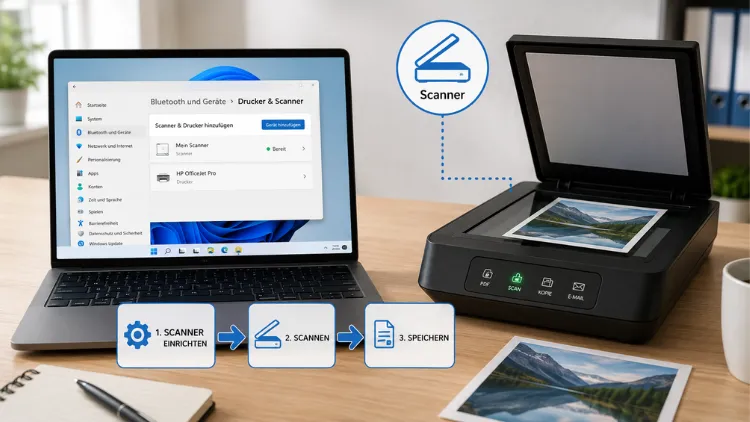
Ein Dokument einscannen – klingt banal, bis der Scanner plötzlich nicht erkannt wird oder die passende App fehlt. Das passiert öfter, als man denkt, gerade seit Microsoft mit den neueren Windows-11-Versionen ordentlich umgebaut hat.
Ich zeige Ihnen hier, wie Sie unter Windows 10 und Windows 11 Ihren Scanner zum Laufen bringen – egal ob Flachbettscanner, Multifunktionsdrucker von HP, Canon oder Epson, oder ein reines Netzwerkgerät.
Erst mal prüfen: Welches Scan-Programm haben Sie überhaupt?
Hier wird es leider etwas unübersichtlich, denn Microsoft hat über die Jahre mehrere Wege parallel laufen lassen.
Unter Windows 10 und in älteren Windows-11-Versionen ist Windows-Fax und -Scan noch fest eingebaut, ein Programm, das es seit Windows Vista gibt. Ab Windows 11 Version 24H2 hat Microsoft dieses klassische Tool jedoch aus dem System entfernt. Wer eine neuere Windows-11-Version nutzt, findet stattdessen Windows Scan – eine moderne App aus dem Microsoft Store, die ausschließlich zum Scannen gedacht ist und keine Faxfunktion mehr mitbringt.
Testen Sie zuerst, was bei Ihnen installiert ist: Windows-Taste drücken, „Fax“ eintippen. Erscheint „Windows-Fax und -Scan“, ist das Programm da. Erscheint nichts, tippen Sie stattdessen „Scan“ – vielleicht ist bereits die Store-App vorhanden. Ich sehe das regelmäßig bei Kunden, die verzweifelt nach dem alten Tool suchen, dabei reicht die neue App für 95 Prozent aller Scan-Aufgaben völlig aus.
Scanner anschließen und von Windows erkennen lassen
Bevor irgendeine Software funktioniert, muss der Scanner sauber erkannt werden. Das ist der Schritt, an dem die meisten Probleme entstehen.
- Scanner oder Multifunktionsdrucker per USB anschließen (bei WLAN-Geräten: sicherstellen, dass Drucker und PC im selben Netzwerk sind) und einschalten.
- Warten, bis Windows automatisch die Treiber installiert – das dauert oft nur eine Minute.
- Geräte-Manager öffnen (Rechtsklick auf Start → Geräte-Manager) und unter „Bildverarbeitungsgeräte“ nachsehen, ob der Scanner ohne Warnsymbol angezeigt wird.
- Falls nicht: Treiber deinstallieren (Rechtsklick auf das Gerät → Gerät deinstallieren) und anschließend die aktuelle Version direkt von der Herstellerseite laden – etwa (https://support.hp.com), (https://www.canon.de/support/) oder der Epson-Support.
Ehrlich gesagt: Bei den meisten aktuellen Geräten von HP, Canon, Epson oder Brother klappt die automatische Erkennung problemlos. Nur bei älteren Modellen oder reinen Netzwerkscannern lohnt sich der Griff zum Original-Treiber vom Hersteller.
Windows-Fax und -Scan einrichten (Windows 10 und ältere Windows-11-Builds)
Wenn Sie das klassische Tool nutzen, geht die Einrichtung so:
- „Windows-Fax und -Scan“ über die Suche öffnen.
- Oben links auf Neuer Scan klicken. Windows verbindet sich automatisch mit dem erkannten Scanner.
- Profil auswählen – „Dokument“ für Text, „Foto“ für Bilder.
- Quelle festlegen: Flachbett oder automatischer Einzug, falls Ihr Gerät sowas hat.
- Auflösung einstellen. Für normale Textdokumente reichen 300 DPI völlig, das spart Zeit und Speicherplatz und liefert trotzdem scharfe Ergebnisse.
- Dateiformat wählen – JPEG oder PNG stehen meist zur Verfügung, PDF direkt aus dem Tool heraus dagegen nicht immer, das hängt vom Treiber ab.
- Über Vorschau die Ausrichtung und den Bildausschnitt prüfen.
- Auf Scannen klicken.
Der fertige Scan landet unter „Gescannte Dokumente“ in der App. Speichern Sie ihn direkt vernünftig ab, statt ihn dort liegen zu lassen: Rechtsklick auf den Scan, „Speichern unter“, dann ein sinnvoller Ordner wie Dokumente oder Desktop, und ein Dateiname, der auch in einem Jahr noch Sinn ergibt – „Rechnung_Stromanbieter_2026″ statt „Scan001″.
Ein Punkt, der gerne übersehen wird: Windows-Fax und -Scan kann von Haus aus oft kein PDF direkt erzeugen. Wenn Sie ein PDF brauchen, scannen Sie zunächst als Bild und wandeln es anschließend über „Microsoft Drucken in PDF“ oder ein PDF-Tool um.
Mit Windows Scan arbeiten (die Store-App)
Fehlt bei Ihnen das klassische Tool, weil Sie eine neuere Windows-11-Version haben, ist Windows Scan der richtige Ersatz. Die App gibt es kostenlos im Microsoft Store, die Bedienung ist deutlich aufgeräumter als beim alten Programm.
So läuft der Scan ab:
- Microsoft Store öffnen, nach „Windows Scan“ suchen, installieren.
- App starten, Ihr Gerät wird automatisch als Scanner vorgeschlagen.
- Dateityp wählen (JPEG, PNG oder PDF – hier klappt PDF meistens direkt, anders als beim alten Tool).
- Farbmodus, Auflösung und Zielordner festlegen.
- Auf Vorschau klicken, um den Scanbereich anzupassen.
- Auf Scannen klicken.
Das Ergebnis landet dort, wo Sie es festgelegt haben – standardmäßig meist im Ordner „Bilder\Scans“. Kein Rumsuchen in irgendwelchen App-Unterordnern, das ist der große Vorteil gegenüber dem Fax-und-Scan-Tool.
Typische Probleme und wie Sie sie lösen
Manche Fehler tauchen immer wieder auf, egal welche App Sie nutzen. Hier die häufigsten:
| Problem | Wahrscheinliche Ursache | Lösung |
|---|---|---|
| Scanner wird nicht angezeigt | Treiber fehlt oder ist veraltet | Aktuellen Treiber von Herstellerseite installieren |
| „Kein Scanner gefunden“ | WIA-Dienst gestoppt | Dienst „Windows Image Acquisition (WIA)“ starten |
| App stürzt beim Scannen ab | Windows-Updates fehlen | Über Einstellungen → Windows Update aktualisieren |
| Scan-Qualität schlecht | DPI zu niedrig eingestellt | Auf 300 DPI für Text, 600 DPI für Fotos erhöhen |
| Netzwerkscanner reagiert nicht | Gerät nicht im selben Netzwerk | WLAN-Verbindung von PC und Scanner prüfen |
Der WIA-Dienst wird gerne vergessen, dabei ist er die Grundlage für praktisch jede Scan-Funktion unter Windows. So prüfen Sie ihn: Windows-Taste drücken, „services.msc“ eingeben, den Eintrag „Windows Image Acquisition (WIA)“ suchen, Starttyp auf „Automatisch“ stellen und den Dienst neu starten, falls er gestoppt ist. Details zu den optionalen Windows-Funktionen finden Sie auch bei (https://learn.microsoft.com).
Alternativen, wenn beide Windows-Tools nicht reichen
Manchmal wollen Sie einfach mehr Kontrolle, als die Bordmittel bieten – etwa mehrseitige Dokumente direkt zu einem PDF zusammenfassen oder OCR-Texterkennung nutzen. Da hat sich bei mir NAPS2 bewährt: kostenlos, quelloffen, und deutlich flexibler als die Windows-eigenen Apps. Download gibt’s direkt bei (https://www.naps2.com/).
Wer einen HP-Drucker besitzt, kommt an HP Smart kaum vorbei, das Programm bündelt Scan-, Druck- und Wartungsfunktionen in einer App. Canon-Nutzer greifen zu IJ Scan Utility, herunterladbar über die Canon-Support-Seite. Das reicht oft schon, um typische Alltagsaufgaben wie Rechnungen, Verträge oder Kinderzeichnungen zu digitalisieren, ohne sich mit Windows-Bordmitteln herumzuärgern.
Am Ende kommt es darauf an, was Sie wirklich brauchen: Für den gelegentlichen Scan reicht Windows Scan oder das alte Fax-und-Scan-Tool locker aus. Wer regelmäßig scannt, mehrseitige PDFs braucht oder Texterkennung will, sollte einen Blick auf NAPS2 oder die Hersteller-Software werfen – das spart auf Dauer eine Menge Klickerei.