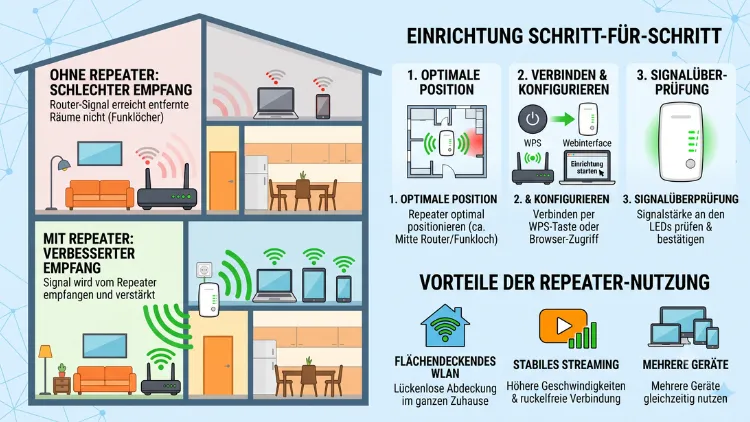
Ein schwaches WLAN-Signal im Schlafzimmer oder im Keller kennt fast jeder. Der Router steht meist im Wohnzimmer oder Flur, und je weiter Sie sich davon entfernen, desto instabiler wird die Verbindung. Ein WLAN-Repeater schafft hier Abhilfe, indem er das vorhandene Funksignal empfängt und an einer anderen Stelle der Wohnung erneut ausstrahlt.
In diesem Artikel zeige ich Ihnen, wie Sie einen Repeater richtig einrichten und worauf Sie dabei achten sollten.
Den richtigen Standort finden
Bevor Sie mit der eigentlichen Einrichtung beginnen, lohnt sich ein Blick auf den Standort. Der Repeater sollte in etwa auf halbem Weg zwischen Router und dem Bereich stehen, in dem das Signal schwächelt. Steht er zu nah am Router, bringt er kaum einen Vorteil. Steht er zu weit weg, empfängt er selbst kein ausreichend starkes Signal mehr, um es weiterzuleiten.
In meiner Erfahrung ist eine Steckdose auf halber Strecke, idealerweise ohne dicke Betonwände dazwischen, der beste Kompromiss. Viele Repeater-Modelle zeigen über LEDs an, wie gut die Verbindung zum Router ist, sodass Sie den Standort nach der Einrichtung noch feinjustieren können.
GUI-Methode: Einrichtung per WPS-Taste
Die schnellste Methode funktioniert über WPS (Wi-Fi Protected Setup), sofern sowohl Ihr Router als auch der Repeater diese Funktion unterstützen.
- Stecken Sie den Repeater in eine Steckdose in der Nähe des Routers.
- Warten Sie, bis die Status-LED dauerhaft leuchtet oder blinkt (je nach Hersteller unterschiedlich).
- Drücken Sie die WPS-Taste am Router.
- Drücken Sie innerhalb von etwa zwei Minuten die WPS-Taste am Repeater.
- Sobald beide Geräte die Verbindung ausgehandelt haben, leuchtet die LED am Repeater dauerhaft grün oder blau.
- Stecken Sie den Repeater anschließend am gewünschten Zielort ein.
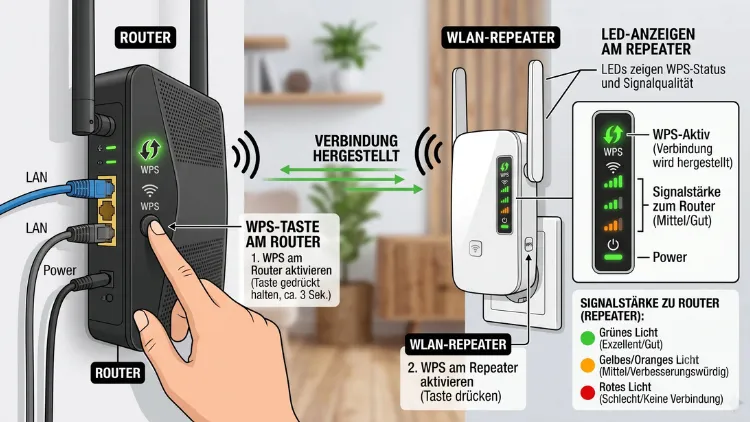
Der Vorteil dieser Methode: Sie müssen sich weder mit dem Netzwerknamen noch mit dem WLAN-Passwort beschäftigen, da beide automatisch übernommen werden. Der Nachteil zeigt sich allerdings, sobald Sie mehrere Frequenzbänder oder ein Gäste-WLAN einrichten möchten, denn das lässt sich per WPS nicht steuern.
GUI-Methode: Einrichtung über die Hersteller-App
Die meisten aktuellen Repeater, etwa von TP-Link, AVM oder Netgear, lassen sich bequem über eine App auf dem Smartphone einrichten. Das ist besonders dann praktisch, wenn Sie ohnehin schon ein Smartphone zur Hand haben und keine Lust auf die Weboberfläche im Browser haben.
- Laden Sie die passende App des Herstellers herunter, zum Beispiel TP-Link Tether, AVM FRITZ!App WLAN oder Netgear Nighthawk.
- Öffnen Sie die App und verbinden Sie sich zunächst mit dem WLAN des Repeaters, das im Auslieferungszustand meist einen Namen wie „TP-Link_Extender“ trägt.
- Folgen Sie den Anweisungen in der App, um den Repeater mit Ihrem bestehenden WLAN zu verbinden.
- Vergeben Sie bei Bedarf einen eigenen Netzwerknamen für das erweiterte WLAN.
Da die genauen Menüpunkte je nach Hersteller und App-Version variieren, empfehle ich, im Zweifel direkt in der Anleitung des Herstellers nachzusehen, etwa auf tp-link.com/de/support oder avm.de/service.
GUI-Methode: Einrichtung über den Webbrowser
Wer lieber am Rechner arbeitet, kann den Repeater auch klassisch über die Weboberfläche einrichten. Diese Methode funktioniert bei praktisch jedem Modell und ist besonders dann hilfreich, wenn App oder WPS nicht zur Verfügung stehen.
- Verbinden Sie Ihren Rechner per WLAN oder Netzwerkkabel mit dem Repeater.
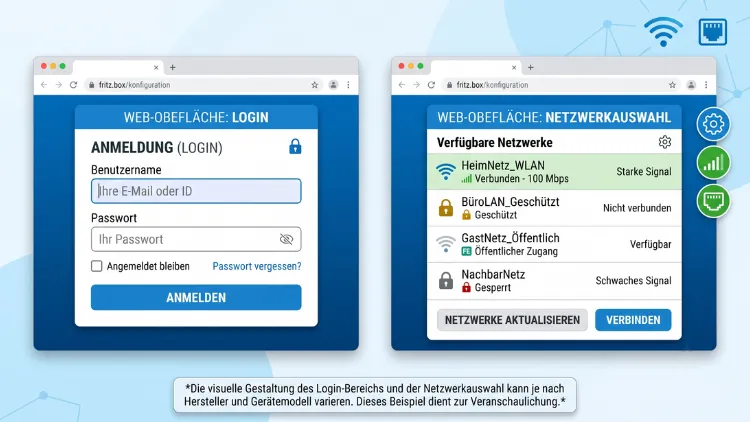
- Öffnen Sie einen Browser und geben Sie die IP-Adresse des Repeaters ein, häufig 192.168.0.254 oder 192.168.1.254. Die genaue Adresse steht meist auf einem Aufkleber am Gerät.
- Melden Sie sich mit den Standard-Zugangsdaten an, die ebenfalls auf dem Aufkleber vermerkt sind.
- Wählen Sie im Menü den Punkt „WLAN einrichten“ oder „Extender-Modus“ und wählen Sie Ihr bestehendes Heimnetzwerk aus der Liste aus.
- Geben Sie das WLAN-Passwort Ihres Routers ein und bestätigen Sie die Einrichtung.
Verbindung unter Windows prüfen
Nachdem der Repeater eingerichtet ist, sollten Sie prüfen, ob Ihr Rechner das neue oder erweiterte WLAN auch tatsächlich nutzt. Unter Windows 11 gehen Sie dazu über Einstellungen > Netzwerk & Internet > WLAN und wählen dort das entsprechende Netzwerk aus. Unter Windows 10 finden Sie die gleiche Funktion über Einstellungen > Netzwerk und Internet > WLAN, wobei die Liste der verfügbaren Netzwerke dort etwas anders sortiert dargestellt wird.
Viele Repeater übernehmen automatisch den Netzwerknamen (SSID) des Routers, sodass Windows beide Netzwerke als ein einziges WLAN anzeigt und selbstständig zum stärkeren Signal wechselt. Haben Sie dagegen einen eigenen Netzwerknamen für den Repeater vergeben, müssen Sie sich je nach Standort in der Wohnung manuell mit dem passenden Netzwerk verbinden.
Erweiterte Methode: Feste IP-Adresse vergeben
Wer den Repeater dauerhaft über die Weboberfläche erreichen möchte, ohne jedes Mal die IP-Adresse nachzuschlagen, kann dem Gerät eine feste IP-Adresse im eigenen Netzwerk zuweisen. Das erledigen Sie direkt in der Weboberfläche des Repeaters unter einem Menüpunkt wie „Netzwerkeinstellungen“ oder „LAN-Einstellungen“.
Alternativ lässt sich die feste IP-Zuweisung auch über die Router-Oberfläche per DHCP-Reservierung einrichten, sodass der Repeater bei jedem Neustart dieselbe Adresse erhält. Das ist vor allem dann sinnvoll, wenn Sie den Repeater später per PowerShell oder Skript in Ihr Heimnetzwerk-Monitoring einbinden möchten.
Für eine Übersicht über verbundene Geräte im Netzwerk können Sie unter Windows außerdem folgenden Befehl in der Eingabeaufforderung nutzen:
arp -a
Dieser Befehl zeigt alle IP-Adressen und die dazugehörigen MAC-Adressen im lokalen Netzwerk an, sodass Sie den Repeater auch ohne Zugriff auf die Router-Oberfläche identifizieren können.
Sicherheitshinweis von Mario
Ein Punkt, den viele beim Einrichten eines Repeaters vernachlässigen, ist die Verschlüsselung. Achten Sie darauf, dass der Repeater dieselbe Verschlüsselungsmethode wie Ihr Router nutzt, idealerweise WPA2 oder, falls unterstützt, WPA3.
Manche ältere Repeater-Modelle fallen bei der automatischen Einrichtung auf WPA/WPA2-Mischbetrieb zurück, was die Sicherheit des gesamten Netzwerks schwächt.
Ich empfehle, nach der Einrichtung einmal in die Sicherheitseinstellungen des Repeaters zu schauen und die Verschlüsselung manuell zu prüfen, statt sich blind auf die Werkseinstellungen zu verlassen.