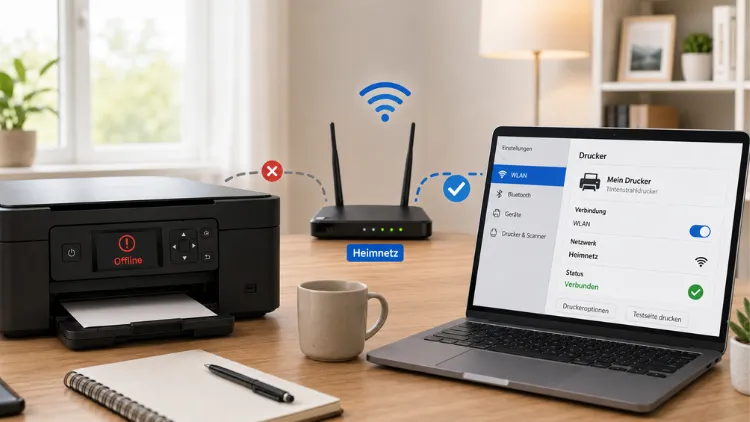
Sie wollen kurz etwas ausdrucken und Windows zeigt nur „Drucker offline“ an – dabei steht das Gerät eingeschaltet direkt neben Ihnen.
Dieses Problem kenne ich aus eigener Erfahrung gut, und in den allermeisten Fällen steckt keine defekte Hardware dahinter, sondern eine Verbindung, die Windows verloren hat. Im Folgenden zeige ich Ihnen, wie Sie den Drucker Schritt für Schritt wieder ins Heimnetz zurückholen.
Grundlagen prüfen, bevor Sie in die Einstellungen gehen
Bevor Sie sich durch Windows-Menüs klicken, lohnt sich ein Blick auf den Drucker selbst. Ist er eingeschaltet und zeigt keine Fehlermeldung am Display? Bei WLAN-Druckern verrät das Display meist auch, ob eine Netzwerkverbindung besteht – oft über ein kleines Signalsymbol.
Achten Sie außerdem darauf, dass Drucker und PC im selben Netzwerk hängen. Das klingt banal, ist aber einer der häufigsten Stolpersteine: Läuft Ihr Drucker etwa noch im Gäste-WLAN, während der PC im Hauptnetz ist, findet Windows ihn nicht mehr.
Mein erster Tipp in solchen Situationen: einfach beide Geräte einmal neu starten. Trennen Sie den Drucker für rund 30 Sekunden vom Strom, schalten Sie ihn dann wieder ein, und starten Sie anschließend auch den PC neu. Das behebt in meiner Erfahrung überraschend viele Offline-Probleme, weil dabei sowohl die Netzwerkverbindung des Druckers als auch der Windows-Druckdienst frisch initialisiert werden.
GUI-Methode: Drucker über die Einstellungen reaktivieren
Funktioniert der Neustart nicht, gehen Sie systematisch durch die Windows-Einstellungen.
Schritt 1: Offline-Modus deaktivieren
Unter Windows 11 öffnen Sie Einstellungen → Bluetooth & Geräte → Drucker & Scanner und klicken auf Ihr Gerät. Prüfen Sie in der Druckerwarteschlange, ob unter dem Menü „Drucker“ ein Haken bei „Drucker offline verwenden“ gesetzt ist. Falls ja, entfernen Sie ihn. Unter Windows 10 finden Sie den gleichen Bereich über Einstellungen → Geräte → Drucker & Scanner.
Das klingt nach einer Kleinigkeit, ist aber tatsächlich häufig die eigentliche Ursache: Windows aktiviert diesen Modus manchmal automatisch, wenn der Drucker kurzzeitig nicht erreichbar war, und schaltet ihn danach nicht von selbst wieder aus.
Schritt 2: Drucker entfernen und neu hinzufügen
Bringt das nichts, setzen Sie die Verbindung komplett zurück. Wählen Sie den Drucker in Drucker & Scanner aus und klicken Sie auf „Gerät entfernen“. Starten Sie danach den PC neu, klicken Sie anschließend auf „Drucker oder Scanner hinzufügen“ und lassen Sie Windows automatisch nach verfügbaren Geräten suchen.
Diese Methode wirkt auf den ersten Blick wie ein Umweg, ist aber deshalb so wirksam, weil Windows dabei Treiber und Druckdienste komplett neu einrichtet – hängende Fehlkonfigurationen aus der alten Installation fallen so automatisch weg.
Schritt 3: Standarddrucker richtig setzen
Es kommt vor, dass Windows einen anderen Drucker als den gewünschten als Standard führt, was ebenfalls zu Verwirrung führt. Klicken Sie dazu in Drucker & Scanner auf Ihr Gerät und wählen Sie „Als Standarddrucker festlegen“. Wenn Sie mehrere Drucker verwenden und die automatische Verwaltung durch Windows stört, deaktivieren Sie zusätzlich in den erweiterten Einstellungen die Option „Windows verwaltet Standarddrucker“.
Schritt 4: Windows-Problembehandlung nutzen
Windows bringt ein eingebautes Diagnosewerkzeug mit, das speziell auf Druckerprobleme zugeschnitten ist. Gehen Sie zu Einstellungen → System → Problembehandlung → Andere Problembehandlungen und klicken Sie bei „Drucker“ auf „Ausführen“. Das Tool prüft unter anderem, ob der Druckdienst läuft, ob Treiber veraltet sind oder ob Netzwerkeinstellungen den Zugriff blockieren, und schlägt passende Lösungen vor.
Erweiterte Methoden für hartnäckige Fälle
Wenn die GUI-Methoden nicht helfen, liegt das Problem oft tiefer – meist beim Druckdienst selbst oder bei einer veralteten IP-Adresse.
Druckwarteschlange (Print Spooler) neu starten:
Drücken Sie Windows-Taste + R, geben Sie services.msc ein und bestätigen Sie mit Enter. Suchen Sie den Eintrag „Druckwarteschlange“, klicken Sie rechts darauf und wählen Sie „Neu starten“. Ist der Starttyp nicht auf „Automatisch“ gesetzt, sollten Sie das über die Eigenschaften des Dienstes ändern, damit der Spooler bei jedem Systemstart zuverlässig mitläuft.
IP-Adresse des Netzwerkdruckers prüfen und neu zuweisen:
Hat Ihr Router dem Drucker nach einem Neustart eine neue IP-Adresse vergeben, erkennt Windows ihn unter der alten Adresse nicht mehr. Rufen Sie über das Druckerdisplay oder dessen Konfigurationsmenü die aktuelle IP ab. Öffnen Sie dann in Windows die Druckereigenschaften → Anschlüsse → Anschluss hinzufügen, wählen Sie „Standard TCP/IP-Port“ und tragen Sie die aktuelle IP-Adresse ein.
Um das Problem dauerhaft zu lösen, empfehle ich, dem Drucker im Router eine feste IP-Adresse per DHCP-Reservierung zuzuweisen. Dann ändert sich die Adresse auch nach einem Router-Neustart nicht mehr, und das Offline-Problem verschwindet meist für immer.
Warum Windows „offline“ anzeigt, obwohl der Drucker läuft
Die Meldung „Offline“ bedeutet fast nie einen echten Defekt am Gerät. Windows prüft in bestimmten Abständen, ob der zuletzt bekannte Verbindungsweg zum Drucker noch stimmt – also Port, IP-Adresse oder Treiberstatus.
Ändert sich dabei etwas, ohne dass Windows das mitbekommt, bleibt der Status hängen, obwohl der Drucker technisch längst wieder erreichbar wäre. Genau deshalb helfen Neu-Hinzufügen und IP-Prüfung so zuverlässig: Sie zwingen Windows dazu, die Verbindung frisch aufzubauen, statt sich auf veraltete Informationen zu verlassen.
Ein praktischer Sicherheitshinweis von mir: Wenn Sie dem Drucker eine feste IP zuweisen, tragen Sie diese auch gleich in Ihrer Router-Firewall oder Geräteliste ein, falls Sie eine Gastnetz-Trennung nutzen. So verhindern Sie, dass der Drucker versehentlich im falschen Netzwerksegment landet und dadurch erneut unsichtbar wird.
Unterschiede zwischen Windows 11 und Windows 10
Die grundsätzliche Vorgehensweise ist auf beiden Systemen identisch, die Menüpfade unterscheiden sich aber leicht. Unter Windows 11 finden Sie die Druckerverwaltung unter Einstellungen → Bluetooth & Geräte → Drucker & Scanner, unter Windows 10 dagegen unter Einstellungen → Geräte → Drucker & Scanner. Auch der ältere Weg über Systemsteuerung → Geräte und Drucker funktioniert unter Windows 10 weiterhin und bietet dort per Rechtsklick direkten Zugriff auf „Drucker online verwenden“.
Windows 10 wird von Microsoft ab Oktober 2025 nicht mehr mit Sicherheitsupdates versorgt, was bei hartnäckigen Treiberproblemen ein zusätzlicher Grund sein kann, über einen Umstieg auf Windows 11 nachzudenken.
Sollten Sie nach all diesen Schritten weiterhin Probleme haben, lohnt sich ein Blick auf die Support-Seite Ihres Druckerherstellers – dort finden Sie oft aktuelle Treiber und modellspezifische Diagnosetools, etwa bei (https://support.hp.com), (https://www.canon.de/support/) oder (https://www.epson.de/de_DE/support).