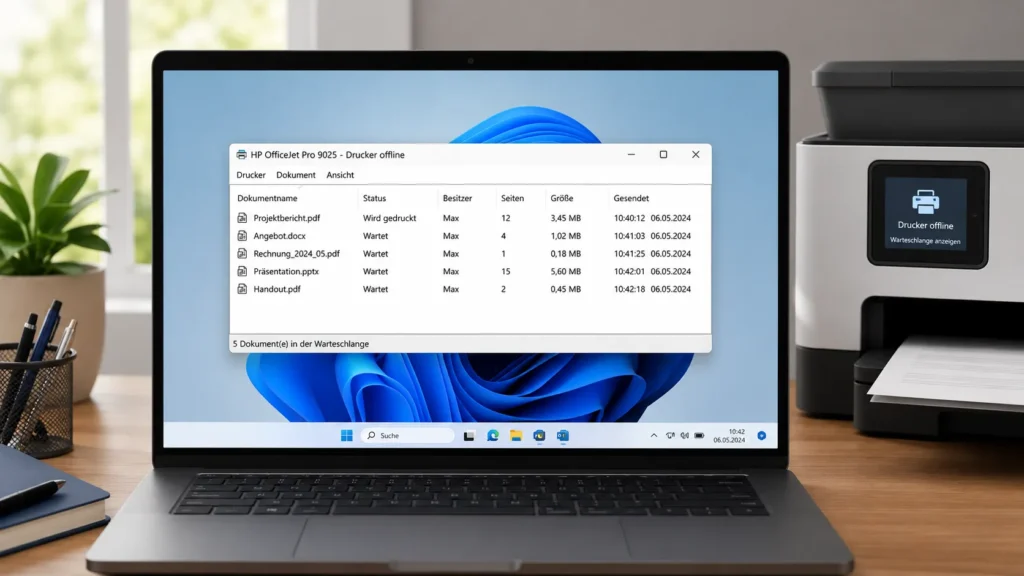
Ehrlich gesagt, die Druckwarteschlange ist eines dieser Windows-Bordmittel, die kaum jemand kennt, bis der Drucker plötzlich streikt. Dann steht man da, das Dokument will einfach nicht rauskommen, und man fragt sich: Wo hängt der Auftrag eigentlich fest? Genau dafür gibt es die Warteschlange – sie zeigt Ihnen schwarz auf weiß, was der Drucker gerade verarbeitet, was noch wartet und wo es klemmt.
Ich zeige Ihnen hier, wie Sie in Windows 11 an diese Ansicht kommen und was die einzelnen Status-Meldungen eigentlich bedeuten.
Was die Druckwarteschlange überhaupt macht
Wenn Sie ein Dokument zum Drucken schicken, landet es nicht sofort am Drucker. Windows legt es erst im sogenannten Spooler ab – das ist quasi ein Zwischenspeicher, verwaltet vom Druckspooler-Dienst. Von dort aus werden die Aufträge nacheinander an den Drucker weitergereicht. Das hat einen praktischen Vorteil: Sie können mehrere Dokumente hintereinander drucken, ohne auf das vorherige zu warten, und einzelne Aufträge lassen sich pausieren oder abbrechen, ohne dass gleich alles blockiert.
Das Problem dabei: Diese Warteschlange versteckt sich nicht in einer zentralen App, sondern muss über die Einstellungen oder ein kleines Druckersymbol geöffnet werden. Viele suchen die falsch, ich habe das früher auch getan.
Warteschlange über die Windows-Einstellungen öffnen
Das ist der Standardweg unter Windows 11, und er funktioniert zuverlässig:
- Drücken Sie Windows-Taste + I, um die Einstellungen zu öffnen.
- Klicken Sie auf Bluetooth & Geräte.
- Wählen Sie Drucker & Scanner.
- Klicken Sie auf den gewünschten Drucker in der Liste.
- Wählen Sie Druckwarteschlange öffnen.
Es öffnet sich ein neues Fenster mit dem Namen Ihres Druckers. Dort sehen Sie alle aktuell wartenden oder aktiven Aufträge – Dokumentname, Status, Größe, wer den Auftrag geschickt hat. Ist die Liste leer, wartet gerade nichts zum Drucken. Das reicht in neun von zehn Fällen schon aus, um zu sehen, ob und wo etwas hängt.
Schneller Weg über das Taskleisten-Symbol
Wenn Sie gerade drucken, taucht unten rechts in der Taskleiste kurz ein kleines Druckersymbol auf. Ein Doppelklick darauf öffnet direkt die Warteschlange – ohne den Umweg über die Einstellungen. Das Symbol verschwindet aber wieder, sobald alle Aufträge fertig verarbeitet sind, deshalb müssen Sie schnell sein oder eben doch über die Einstellungen gehen, wenn der Moment verpasst ist.
Über die Suche direkt zum Drucker springen
Eine Variante, die ich selbst oft nutze, weil sie schneller geht als durch die Einstellungen zu klicken:
- Öffnen Sie die Suche mit Windows-Taste + S.
- Tippen Sie den Namen Ihres Druckers ein, zum Beispiel „HP OfficeJet“ oder „Canon Pixma“.
- Die Suche zeigt meist einen direkten Link zum Gerät an, über den sich die Warteschlange öffnen lässt.
Das spart Zeit und verhindert, dass man sich durch mehrere Menüs klickt, nur um festzustellen, dass der Drucker gar nicht in der Liste auftaucht.
Klassischer Weg über die Systemsteuerung
Windows 11 setzt zwar stark auf die neue Einstellungs-App, die alte Systemsteuerung gibt es aber weiterhin – und für manche Nutzer ist das nach wie vor der vertrautere Weg:
- Öffnen Sie die Systemsteuerung über die Suche im Startmenü.
- Klicken Sie auf Hardware und Sound, dann auf Geräte und Drucker.
- Suchen Sie Ihren Drucker in der Liste und doppelklicken Sie darauf.
Das Fenster mit der Druckwarteschlange öffnet sich sofort. Alternativ reicht auch ein Rechtsklick auf den Drucker und die Option „Druckaufträge anzeigen“. Ich sehe das regelmäßig bei etwas älteren Nutzern, die noch mit der Systemsteuerung großgeworden sind – funktioniert nach wie vor genauso gut wie der neue Weg.
Netzwerkdrucker und freigegebene Drucker prüfen
In vielen Haushalten und erst recht in Büros hängt der Drucker nicht direkt am eigenen PC, sondern läuft über einen anderen Rechner oder Server im Netzwerk. Dann reicht der normale Weg über die Einstellungen manchmal nicht aus, weil Sie ja die Warteschlange auf dem freigebenden Gerät sehen müssten, nicht auf Ihrem eigenen.
So kommen Sie trotzdem ran:
- Öffnen Sie den Datei-Explorer und navigieren Sie zu Netzwerk.
- Öffnen Sie den Druckserver, also den Rechner, an dem der Drucker angeschlossen ist.
- Doppelklicken Sie auf den Drucker – die Warteschlange öffnet sich.
Wichtig dabei: Sie brauchen die passenden Zugriffsrechte auf diesem Rechner, sonst bleibt die Warteschlange verschlossen. Administratoren haben es hier übrigens leichter – über die Druckverwaltungskonsole lassen sich mehrere Netzwerkdrucker zentral im Blick behalten. Öffnen Sie dazu mit Windows-Taste + R den Befehl printmanagement.msc und navigieren Sie zu Druckserver → Ihr Server → Drucker. Für Details zu diesem Werkzeug lohnt sich ein Blick auf die (https://learn.microsoft.com/de-de/windows-server/administration/windows-commands/printmanagement).
Status-Meldungen richtig einordnen
Nicht jeder Eintrag in der Warteschlange bedeutet automatisch ein Problem. Größere Dateien, etwa PDFs mit vielen Bildern, brauchen einfach länger zur Verarbeitung. Andere Meldungen sind dagegen ein klares Warnsignal. Zur Orientierung:
| Status | Bedeutung | Was Sie tun sollten |
|---|---|---|
| Wird gedruckt | Auftrag wird gerade verarbeitet | Nichts, abwarten |
| In Warteschlange | Auftrag wartet auf Verarbeitung | Nichts, normal bei mehreren Aufträgen |
| Angehalten | Auftrag wurde pausiert | Über Rechtsklick fortsetzen |
| Fehler | Übermittlung an Drucker gescheitert | Verbindung, Drucker-Status prüfen |
| Offline | Drucker wird als nicht erreichbar erkannt | „Drucker offline verwenden“ deaktivieren |
Das ist auch der Grund, warum sich ein regelmäßiger Blick in die Warteschlange lohnt, bevor man weitere Aufträge hinterherschickt: So sammeln sich keine fehlerhaften Jobs an, die dann alles Nachfolgende blockieren.
Wenn ein Auftrag hängen bleibt
Das passiert öfter, als man denkt, gerade bei WLAN-Druckern: Ein Auftrag bleibt im Status „Fehler“ oder „Wird gedruckt“ stehen, tut sich aber nichts mehr. Mein bewährter Dreischritt dafür:
- Rechtsklick auf den festsitzenden Auftrag und Alle Dokumente abbrechen wählen (im Menü „Drucker“ des Warteschlangen-Fensters).
- Den Druckspooler-Dienst neu starten: Suche öffnen, „Dienste“ eingeben, dort Druckerwarteschlange suchen, Rechtsklick, Neu starten.
- Erneut versuchen zu drucken.
Lässt sich der Auftrag partout nicht löschen, ist meist der Dienst noch nicht ganz gestoppt. Kurz 5 bis 10 Sekunden warten und erneut versuchen. Details zur Druckwarteschlange und den zugehörigen Diensten finden Sie auch in der (https://support.microsoft.com/de-de/windows/druckerwarteschlange-in-windows-anzeigen-71505b3a-ba6b-14b2-b7f9-fd6204675ab5).
Wer die Warteschlange von Zeit zu Zeit im Blick behält, erkennt Probleme, bevor sich mehrere hängende Aufträge stapeln und der Drucker komplett blockiert. Das spart Zeit und Nerven – und meistens auch den Griff zum Neustart-Knopf.