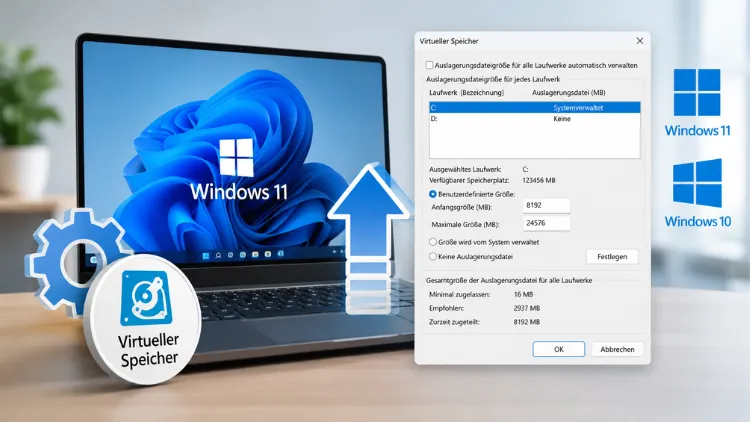
Wenn der Rechner beim Öffnen mehrerer Programme plötzlich ruckelt oder Windows mit der Meldung „Nicht genügend virtueller Arbeitsspeicher“ aufwartet, steckt fast immer dasselbe Problem dahinter: Die Auslagerungsdatei ist zu knapp bemessen.
Ich sehe das regelmäßig bei älteren Notebooks mit 8 GB RAM, aber auch bei Kreativ-Rechnern, auf denen Photoshop oder Premiere Pro laufen. Die gute Nachricht: Das lässt sich in wenigen Minuten reparieren – sowohl unter Windows 11 als auch unter Windows 10.
Was virtueller Speicher eigentlich macht
Der virtuelle Speicher ist kein zusätzlicher RAM-Riegel, sondern ein reservierter Bereich auf Ihrer SSD oder Festplatte. Windows legt dort eine versteckte Datei namens pagefile.sys an und lagert Daten dorthin aus, sobald der physische Arbeitsspeicher voll ist. Praktisch gesagt: Ihr System bekommt eine Art Notreserve, damit Programme nicht sofort abstürzen, wenn der RAM ausgeht.
Wichtig dabei – und das wird oft missverstanden: Die Auslagerungsdatei ersetzt keinen echten RAM. Eine SSD ist immer noch deutlich langsamer als Arbeitsspeicher. Wer ständig auslagern muss, merkt das an einem trägen System. Dann hilft in Wahrheit mehr RAM mehr als jede noch so feine Einstellung an der Auslagerungsdatei.
Trotzdem hat die Datei ihre Daseinsberechtigung: Sie verhindert Abstürze bei Speicherspitzen und wird von Windows auch für Absturzabbilder (Memory Dumps) gebraucht, wenn mal ein Bluescreen auftritt.
Woran Sie erkennen, dass eine Anpassung nötig ist
Nicht jeder PC braucht mehr virtuellen Speicher. Ehrlich gesagt reicht bei den meisten modernen Systemen mit 16 GB RAM oder mehr die automatische Verwaltung völlig aus. Anpassungsbedarf besteht typischerweise, wenn:
- Windows explizit eine Meldung zu unzureichendem virtuellen Speicher anzeigt
- der Rechner beim Öffnen mehrerer Programme extrem langsam wird
- Anwendungen wie Adobe Photoshop oder Blender während der Arbeit abstürzen
- der Task-Manager dauerhaft über 80–90 % RAM-Auslastung zeigt
- ressourcenintensive Spiele beim Start eine Speicherfehlermeldung ausgeben
Bei 4 oder 8 GB RAM lohnt sich fast immer ein Blick in die Einstellungen. Bei 32 GB und mehr braucht es dagegen schon spezielle Software wie Videobearbeitung, damit das Thema überhaupt relevant wird.
So öffnen Sie die Einstellungen für virtuellen Speicher
Der Weg dorthin ist unter Windows 10 und 11 fast identisch, nur die Menüführung drumherum sieht anders aus.
- Drücken Sie Windows-Taste + R, um „Ausführen“ zu öffnen.
- Geben Sie sysdm.cpl ein und bestätigen Sie mit Enter. Das öffnet direkt die Systemeigenschaften – Sie sparen sich damit den Umweg über die Einstellungen-App.
- Wechseln Sie zum Reiter Erweitert.
- Klicken Sie im Bereich „Leistung“ auf Einstellungen.
- Im neuen Fenster „Leistungsoptionen“ wieder auf den Reiter Erweitert wechseln.
- Dort finden Sie unten den Bereich Virtueller Arbeitsspeicher mit der aktuell eingestellten Größe.
Unter Windows 11 können Sie alternativ auch über Einstellungen > System > Info > Erweiterte Systemeinstellungen dorthin gelangen – landet aber am selben Fenster. Weitere Details zur Speicherverwaltung von Windows finden Sie bei Bedarf auch direkt bei Microsoft unter learn.microsoft.com.
Auslagerungsdatei manuell konfigurieren
Jetzt kommt der eigentliche Eingriff:
- Klicken Sie auf Ändern.
- Entfernen Sie das Häkchen bei Auslagerungsdateigröße für alle Laufwerke automatisch verwalten. Erst danach werden die Eingabefelder überhaupt bearbeitbar – das übersehen viele beim ersten Versuch.
- Wählen Sie Ihr Systemlaufwerk aus der Liste (in der Regel C:). Haben Sie mehrere Laufwerke, nehmen Sie das schnellste – idealerweise eine NVMe-SSD.
- Klicken Sie auf Benutzerdefinierte Größe.
- Tragen Sie die Werte ein. Als Faustregel gilt: Anfangsgröße = das 1,5-Fache Ihres RAMs, Maximalgröße = das 3-Fache.
- Klicken Sie auf Festlegen und dann auf OK.
- Starten Sie den PC neu, damit die Änderung greift.
Hier eine Übersicht gängiger Werte, mit denen Sie starten können:
| RAM (installiert) | Anfangsgröße (empfohlen) | Maximalgröße (empfohlen) |
|---|---|---|
| 4 GB | 6.144 MB | 12.288 MB |
| 8 GB | 12.288 MB | 24.576 MB |
| 16 GB | 24.576 MB | 49.152 MB |
| 32 GB | 24.576–32.768 MB | 49.152–65.536 MB |
Bei 32 GB und mehr reicht oft schon deutlich weniger als das 3-Fache – Sie haben schließlich genug physischen Speicher. Bei sehr speicherhungrigen Aufgaben wie 4K-Videoschnitt kann es aber trotzdem sinnvoll sein, hier großzügiger zu kalkulieren, notfalls auch auf 100 GB, wenn genug Plattenplatz frei ist.
Anfangs- und Maximalgröße gleichsetzen – lohnt sich das?
Eine Frage, die mir öfter gestellt wird: Soll man Anfangs- und Maximalgröße auf denselben Wert setzen? Kurze Antwort: Kann sinnvoll sein, muss aber nicht. Der Vorteil einer fixen Größe ist, dass die Datei nicht ständig wächst und schrumpft – das reduziert Fragmentierung und schont vor allem SSDs, die durch häufiges Schreiben stärker belastet werden als HDDs. Der Nachteil: Sie müssen selbst gut einschätzen, wie viel Speicher Sie tatsächlich brauchen.
Für die meisten Privatanwender reicht die dynamische Variante mit Anfangs- und Maximalwert völlig aus. Nur auf Workstations mit konstant hoher Last würde ich zu einer festen Größe raten.
Auslagerungsdatei auf ein anderes Laufwerk verschieben
Wird die Systempartition knapp, können Sie die Auslagerungsdatei auch auf ein anderes Laufwerk auslagern – vorausgesetzt, dieses ist mindestens genauso schnell wie Ihre Systemplatte, sonst bremsen Sie sich selbst aus.
- Öffnen Sie wie oben beschrieben das Fenster „Virtueller Arbeitsspeicher“.
- Wählen Sie das aktuelle Laufwerk (meist C:) und klicken Sie auf Keine Auslagerungsdatei, dann auf Festlegen.
- Wählen Sie das Ziellaufwerk (z. B. D:) aus der Liste.
- Stellen Sie Benutzerdefinierte Größe ein und tragen Sie Anfangs- und Maximalgröße ein.
- Bestätigen Sie mit Festlegen und OK, dann neu starten.
Das lohnt sich vor allem, wenn die System-SSD ohnehin schon voll ist und Sie eine schnellere, größere zweite Platte im Rechner haben.
Typische Fehler, die ich immer wieder sehe
Die Auslagerungsdatei komplett zu deaktivieren, ist eine der häufigsten und zugleich riskantesten Aktionen, die ich bei Anfragen von Lesern sehe. Klingt nach Performance-Gewinn, endet aber meist in Abstürzen oder fehlenden Absturzprotokollen bei einem Bluescreen – Windows kann dann kein vollständiges Speicherabbild mehr erstellen.
Auch wer 32 GB RAM hat, sollte die Datei nicht komplett abschalten. Manche Programme prüfen beim Start explizit, ob überhaupt virtueller Speicher vorhanden ist, und verweigern sonst den Dienst.
Ein zweiter Klassiker: eine viel zu klein gewählte Maximalgröße bei gleichzeitig vollem Systemlaufwerk. Das führt dazu, dass Windows die Datei nicht mehr vergrößern kann, wenn es nötig wäre – und schon sind Sie wieder bei der Fehlermeldung, die Sie eigentlich loswerden wollten. Lassen Sie deshalb immer ausreichend freien Speicherplatz auf dem Laufwerk, auf dem die Auslagerungsdatei liegt.
Wann sich die Mühe wirklich lohnt
Unter dem Strich: Auf einem aktuellen Windows-11-Rechner mit 16 GB RAM oder mehr ist die automatische Verwaltung in aller Regel die bessere Wahl – Windows berechnet die Größe heute deutlich intelligenter als noch zu XP-Zeiten.
Das reicht oft schon. Manuell eingreifen sollten Sie eigentlich nur, wenn Sie ein konkretes Problem haben: eine Fehlermeldung, ein knappes Systemlaufwerk oder speicherhungrige Software, die regelmäßig an ihre Grenzen stößt.
Wer trotzdem ständig auslagern muss, sollte sich eher über zusätzlichen RAM Gedanken machen – das bringt am Ende mehr als jede noch so ausgefeilte Auslagerungsdatei-Konfiguration.