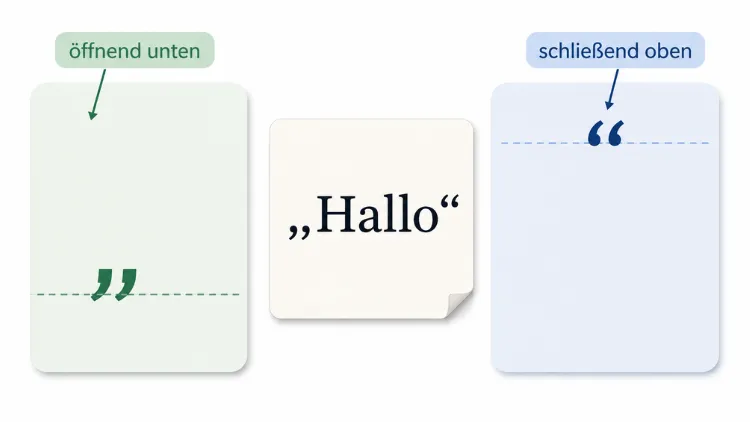
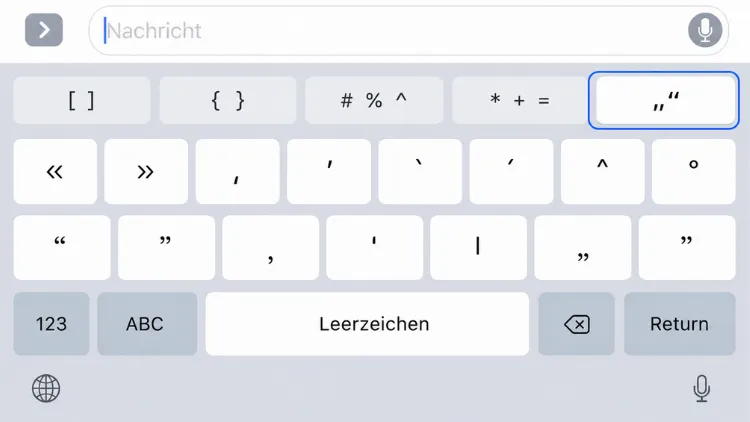
Deutsche Anführungszeichen sehen anders aus als die geraden Zeichen, die standardmäßig auf der Tastatur liegen. Statt „ “ verwendet die Tastatur meist nur das einfache “ – und genau das sorgt bei vielen Nutzern für Verwirrung. Dabei lassen sich die typografisch korrekten Anführungszeichen unten und oben mit ein paar Handgriffen zuverlässig eingeben.
Im Folgenden zeige ich Ihnen mehrere Wege, die sich in der Praxis bewährt haben.
Mit der Tastenkombination eingeben
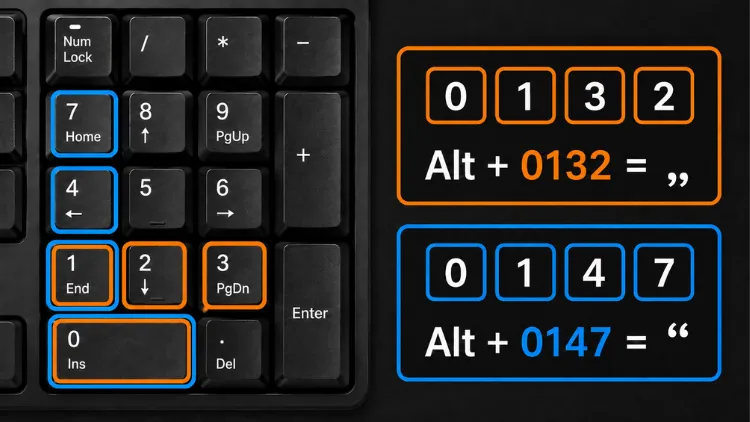
Der schnellste Weg führt über den sogenannten Alt-Code. Dabei halten Sie die Alt-Taste gedrückt und geben über den Nummernblock eine bestimmte Zahlenfolge ein. Wichtig dabei: Es funktioniert nur mit dem Nummernblock, nicht mit den Zahlen in der oberen Tastenreihe.
So gehen Sie vor:
- Für das untere Anführungszeichen „ halten Sie Alt gedrückt und tippen 0132
- Für das obere Anführungszeichen “ halten Sie Alt gedrückt und tippen 0147
- Für die einfachen Varianten ‚ und ’ verwenden Sie entsprechend 0130 und 0145
Sobald Sie die Alt-Taste loslassen, erscheint das Zeichen an der Cursorposition. Bei einem Laptop ohne separaten Nummernblock klappt das oft nicht direkt – hier hilft in der Regel die Funktionstaste (meist Fn), mit der sich ein Teil der Buchstabentasten in einen virtuellen Nummernblock verwandelt. Welche Tasten dafür infrage kommen, steht meist aufgedruckt oder lässt sich im Handbuch des Herstellers nachlesen.
Über die Windows-Zeichentabelle einfügen
Wer sich die Zahlenfolgen nicht merken möchte, greift auf die Zeichentabelle zurück. Diese ist in Windows 11 ebenso wie in Windows 10 fest eingebaut und funktioniert in beiden Versionen identisch.
- Öffnen Sie das Startmenü und geben Sie „Zeichentabelle“ ein
- Wählen Sie in der Liste die gewünschte Schriftart aus, meist reicht die Standardschrift
- Suchen Sie das Zeichen „ oder “ – am schnellsten geht das über das Feld Suchen nach Zeichencode oben rechts, wo Sie U+201E für „ oder U+201C für “ eintragen
- Klicken Sie auf Auswählen und anschließend auf Kopieren
- Fügen Sie das Zeichen mit Strg+V an der gewünschten Stelle ein
Diese Methode eignet sich vor allem dann, wenn Sie nur gelegentlich ein einzelnes Sonderzeichen benötigen und sich keine Tastenkombination merken wollen.
Automatisch beim Tippen – AutoKorrektur in Word nutzen
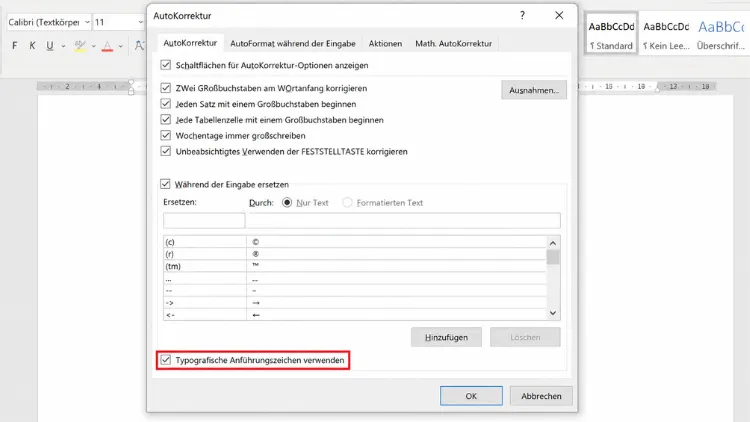
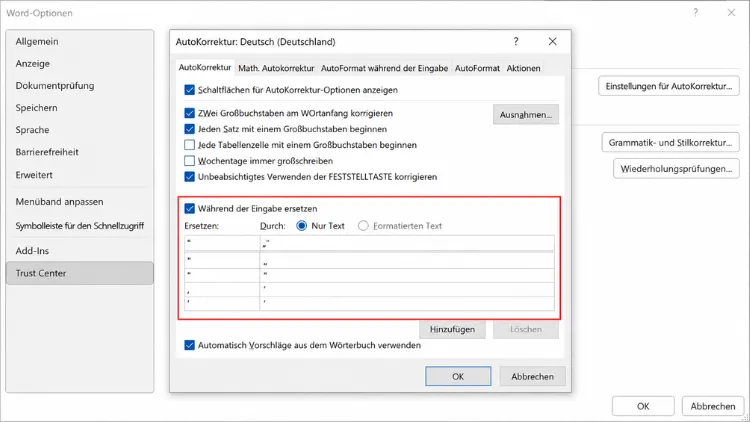
Wer viel in Word schreibt, muss sich um die korrekte Schreibweise meist gar nicht selbst kümmern. Word wandelt gerade Anführungszeichen automatisch in die typografisch passende Form um, sobald die Spracheinstellung auf Deutsch steht.
Damit das zuverlässig funktioniert, prüfen Sie folgende Einstellung:
- Öffnen Sie Datei → Optionen → Dokumentprüfung
- Klicken Sie auf AutoKorrektur-Optionen
- Wechseln Sie zum Reiter AutoFormat während der Eingabe
- Aktivieren Sie die Option Gerade Anführungszeichen durch typografische ersetzen
Damit tippen Sie einfach das normale “ auf der Tastatur, und Word setzt automatisch die passenden deutschen Anführungszeichen. In meiner Erfahrung ist das die bequemste Lösung für alle, die regelmäßig längere Texte verfassen – vorausgesetzt, die Sprache des Dokuments ist tatsächlich auf Deutsch gestellt, sonst greift die englische Variante mit “ oben statt „ unten.
Über die Emoji- und Symboltastatur
Eine weitere, oft übersehene Möglichkeit bietet die in Windows integrierte Symboltastatur. Sie lässt sich mit der Tastenkombination Windows-Taste + Punkt öffnen und enthält neben Emojis auch einen eigenen Reiter für Sonderzeichen.
Nach dem Öffnen wechseln Sie zum Symbol-Reiter, meist mit einem Omega-Zeichen (Ω) gekennzeichnet, und suchen dort nach Anführungszeichen. Ein Klick fügt das Zeichen direkt ein. Diese Methode funktioniert in jedem Textfeld, unabhängig vom verwendeten Programm, und ist deshalb besonders praktisch, wenn Sie unterwegs oder auf einem Tablet mit Touchscreen arbeiten.
Erweitert: Eigene Tastenkürzel mit AutoHotkey festlegen
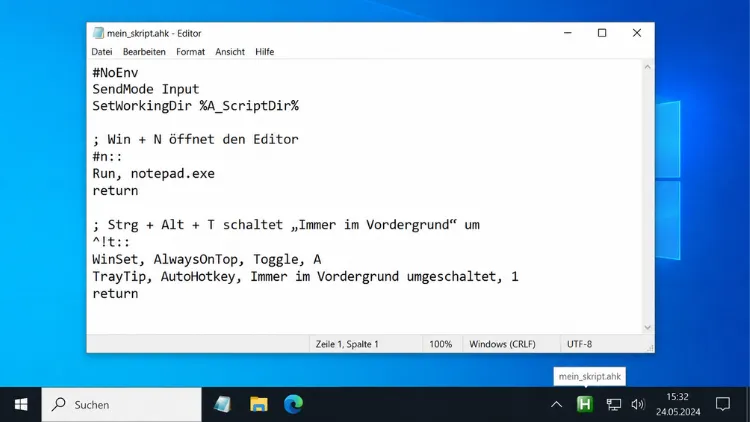
Wer die Anführungszeichen sehr häufig benötigt, kann sich mit dem kostenlosen Tool AutoHotkey ein eigenes, kurzes Tastenkürzel definieren. Dazu legen Sie ein Skript mit folgendem Inhalt an:
::"" ::„“{Left}
Diese Zeile sorgt dafür, dass beim Tippen von zwei geraden Anführungszeichen automatisch das untere und obere deutsche Anführungszeichen eingefügt werden, wobei der Cursor direkt zwischen die beiden Zeichen springt. Speichern Sie die Datei mit der Endung .ahk und starten Sie sie per Doppelklick – AutoHotkey läuft danach im Hintergrund und wendet das Kürzel systemweit an.
Ein praktischer Hinweis von mir an dieser Stelle: Laden Sie AutoHotkey ausschließlich von der offiziellen Seite herunter und meiden Sie Sammelseiten mit gebündelten Installern, da dort häufig zusätzliche, unerwünschte Software mitinstalliert wird. Das eigentliche Programm ist schlank und sauber, die Gefahr kommt fast immer von der Bezugsquelle.
Warum es überhaupt zwei Varianten gibt
Der Unterschied zwischen „unten“ und “oben” ist keine Geschmacksfrage, sondern folgt der deutschen Typografie. Das öffnende Anführungszeichen sitzt unten, das schließende oben – im Gegensatz zum Englischen, wo beide Zeichen oben stehen.
Wenn Sie also englischsprachige Software oder eine falsche Spracheinstellung verwenden, rutscht Ihnen schnell die englische Form ins deutsche Dokument, ohne dass Sie es auf den ersten Blick bemerken. Deshalb lohnt sich gerade bei Word ein kurzer Blick auf die Sprachauswahl, bevor Sie mit dem Schreiben beginnen.
Weiterführende Links: (https://learn.microsoft.com/de-de/windows/keyboard-shortcuts)